Opprette en database i ISPConfig kontrollpanelet.
Lær hvordan du oppretter en MySQL-database i ISPConfig kontrollpanelet, steg for steg. Følg instruksjonene for å knytte brukere og administrere databaser.
Introduksjon
- ISPConfig kontrollpanelet gir muligheten til å legge til MYSQL databaser, som vi senere kan knytte til brukere, slik at de kan brukes i forskjellige applikasjoner.
Krav
- Data for administrasjon av ISPConfig-panelet mottatt i e-postinnboksen knyttet til Hostico-kontoen da VPS-en ble aktivert.
Trinn å følge
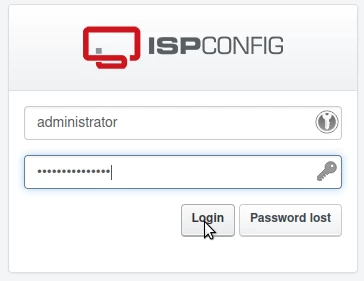
- Først vil vi koble til ISPConfig kontrollpanelet ved å bruke en av tilgangsadressene: https://NUMESERVER:10200 eller https://IP_SERVER:10200 eller https://DOMENIU.XX:10200;
- I grensesnittet som vises, skriv inn brukernavnet og passordet mottatt på e-post ved aktivering av tjenesten.
På hovedsiden av panelet vil fanen "Nettsteder" være valgt

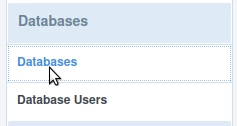
På neste side, velg "Databaser" fra menyen til venstre
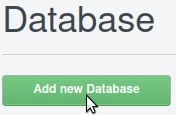
For å opprette en ny database, klikk på "Legg til ny database" knappen på den viste siden
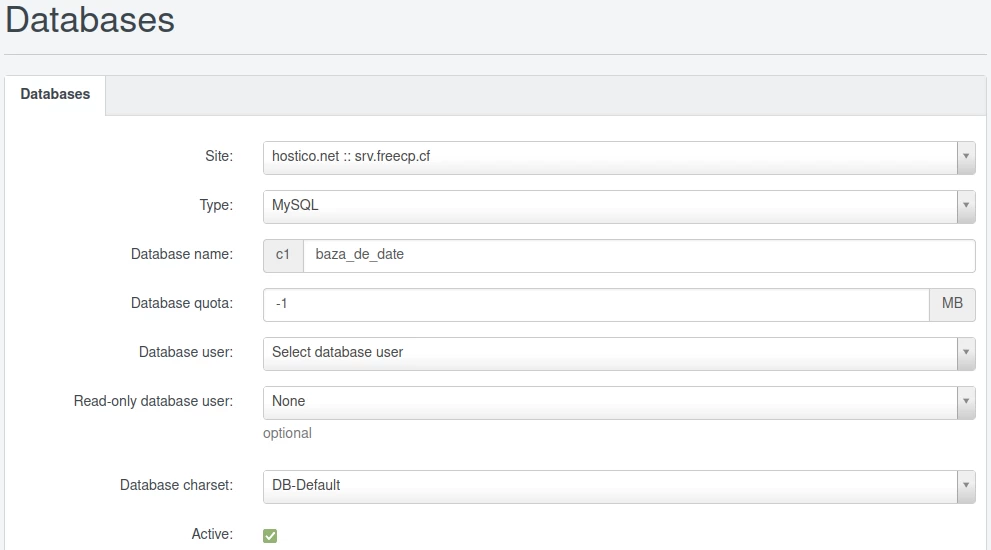
På den neste siden vil feltene bli fylt ut som følger:
-Side: Domenet som databasen vil bli assosiert med, vil bli valgt;
-Type: Den standard databasen typen MySQL vil bli valgt;
-Databasenavn: Databasenavnet vil bli fylt inn. Navnet vil automatisk bli prefikset med teksten fra den grå boksen til venstre for feltet. I eksempelet i bildet nedenfor, vil databasen med navnet "c1baza_de_date" resultere;
-Databasekvote: -1 vil bli stående for en ubegrenset kvote eller en maksimal databasestørrelse kan settes;
-Databasebruker: Den opprettede brukeren, som vil bli tildelt denne databasen, vil bli valgt. MySQL-brukere kan bli opprettet ved å følge tutorialen Opprette en SQL-bruker i ISPConfig-panelet;
-Read-only database user: Den vil forbli uendret;
-Database charset: Den ønskede SQL-tegnsett typen vil bli valgt. Det anbefales å la den stå som DB-Default;
-Aktiv knapp: Den vil bli sjekket for at databasen skal være aktiv;
Klikk deretter på "Lagre" knappen nederst på siden.

Etter å ha lagret databasen, vil den vises på hovedsiden til menyen "Databaser", hvor den også kan redigeres eller slettes om nødvendig, ved å trykke på knappene som ligger til høyre for den opprettede databasen.
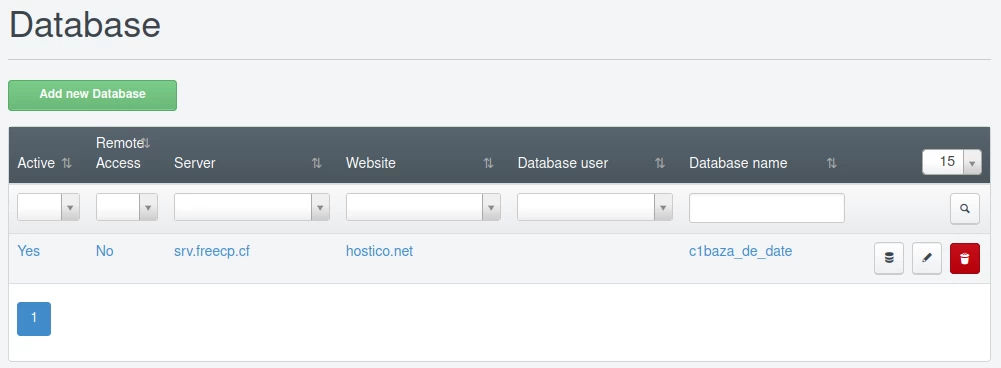
Å få tilgang til den opprettede databasen kan gjøres ved å følge veiledningen: Tilgang til en database i ISPConfig-panelet