Veiledninger • WHM
Endring av egenskapene til flere cPanel-kontoer samtidig
I denne artikkelen vil vi presentere trinnene som er nødvendige for å endre funksjonene på flere cPanel-kontoer samtidig ved å bruke Multi Account Features, spesifikt Endre/Oppgrader flere kontoer.
Visninger 909Oppdatert 4 aniPublisert den 24/01/2018ved Sebastian S.
Introduksjon
- WHM-kontrollpanelet gir muligheten til å endre funksjonene til flere cPanel-kontoer samtidig. Denne funksjonaliteten tilbys av Multi Account Functions, spesifikt Modify/Upgrade Multiple Accounts, og lar deg endre: reselleren, temaet, språket, hostingpakken og andre cPanel-kontoinnstillinger.
Krav
- For å starte endringene, trenger vi WHM-autentiseringsdetaljene. Disse kan finnes i e-posten som inneholder administrasjonsdetaljene for VPS-en eller for videreselgerpakken.
Trinn
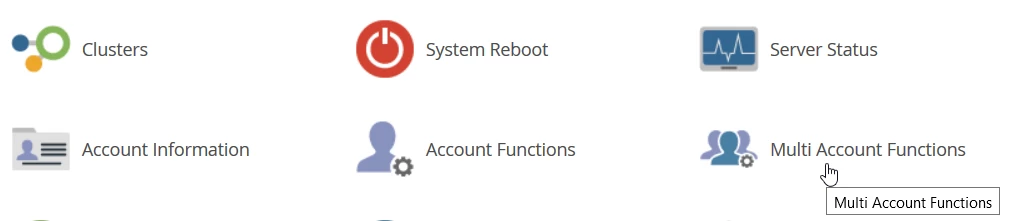
- Når WHM-kontrollpanelet er åpnet, vil vi klikke på Multi Account Functions i hovedgrensesnittet. Alternativt kan Multi Account Functions også finnes ved hjelp av WHM-søkefeltet, som ligger øverst til venstre på siden.
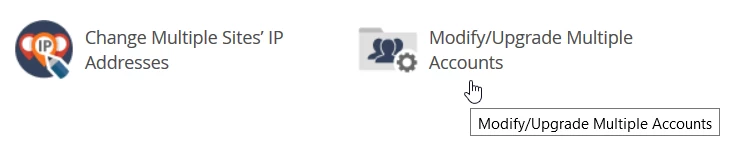
- Deretter klikker vi på Endre/Oppgrader Flere Kontoer.
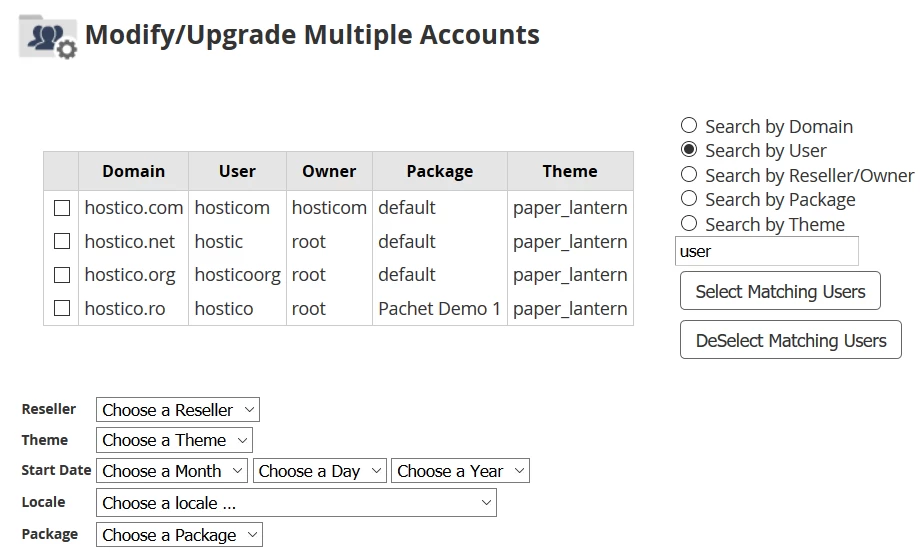
- I det neste vinduet vil vi kunne velge kontoene vi ønsker å gjøre endringer på ved å velge avkrysningsboksene i den viste tabellen. Tabellen inneholder kolonner med hoved domenenavn, bruker, eier, pakke og cPanel-tema. På høyre side av tabellen vil vi kunne bruke en automatisk kontovalgsfunksjon, basert på visse kriterier, som: domenenavn, bruker, eier, pakke og tema. Denne funksjonaliteten er nyttig i tilfelle vi har et større antall kontoer vi ønsker å gjøre endringer på.
I bunnen av tabellen vil vi finne de faktiske alternativene som vi kan endre:
-Reseller - vi kan endre eieren av kontoene.
-Tema - endre temaet for kontoene.
-Startdato - opprettelsesdatoen for kontoene kan endres.
-Språk - endre språket som brukes i kontoene.
-Pakke - endre hostingpakkene for kontoene.
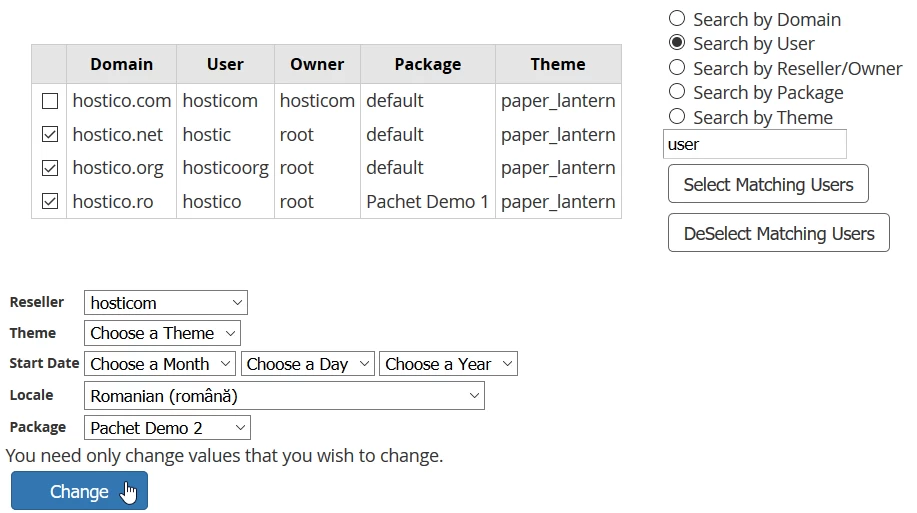
- Som et eksempel vil vi gjøre endringer på kontoene: hostico.net, hostico.org, og hostico.ro. Ved å bruke valgfeltene under tabellen, vil vi endre kontoeieren til "hosticom," pakken til Demo Package 2, og språket som brukes til rumensk. Etter det vil vi klikke på Endre-knappen.
- Dersom alt gikk bra, vil vi bli møtt med meldingen Alle endringer fullført.