Veiledninger • Webuzo
Legge til en MX-post i Webuzo adminpanelet
Webuzo kontrollpanelet lar oss sette MX-poster for å bruke en ekstern e-postserver (for eksempel Google).
Visninger 1475Oppdatert 8 zilePublisert den 17/08/2017ved Sebastian S.
⚠️ Merknad: Denne artikkelen inneholder utdaterte eller ikke-lenger aktuelle opplysninger. Enkelte instruksjoner, kommandoer eller konfigurasjoner kan kanskje ikke fungere korrekt. For oppdaterte løsninger, sjekk den nyeste dokumentasjonen eller kontakt supportteamet.
Introduksjon
- I denne veiledningen vil vi forklare trinnene som er nødvendige for å legge til en MX-post, som gjør det mulig å bruke e-poster gjennom en ekstern server. Som eksempel vil vi omdirigere e-postserveren til Google.
- En MX-registrering (Mail Exchange) spesifiserer e-postserveren som er ansvarlig for å motta e-poster for et domene og organiserer prioriteringen av disse serverne.
Krav
- Innloggingsdetaljer for Webuzo-panelet, tilgjengelig i e-posten for administrasjon av VPS-en.
- Listen over MX-ene til den eksterne serveren, i vårt tilfelle Google: MX Google Dokumentasjon .

Trinn
1. Autentisering i Webuzo
- Åpne kontrollpanelet Webuzo og logg inn med de mottatte opplysningene.
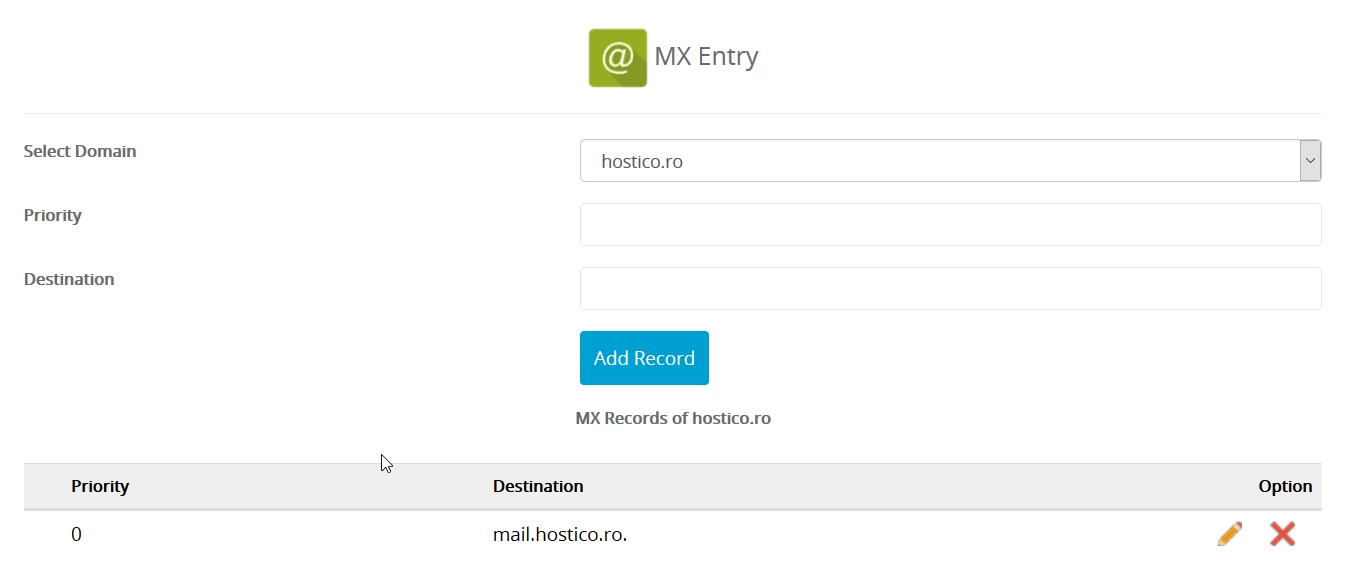
- Naviger til seksjonen Email og klikk på MX Entry.

2. Administrasjon av MX-registreringer
- I den åpne siden vil du kunne se og administrere MX-postene. Hovedfeltene er:
- Velg Domene: Domenet vi ønsker å omdirigere e-postserveren for.
- Priority: E-postserverens prioritet (0 for maksimal prioritet, 10 for minimal prioritet).
- Mål: Adressen til den eksterne e-postserveren (for eksempel, ASPMX.L.GOOGLE.COM).
3. Sletting av standard MX-poster
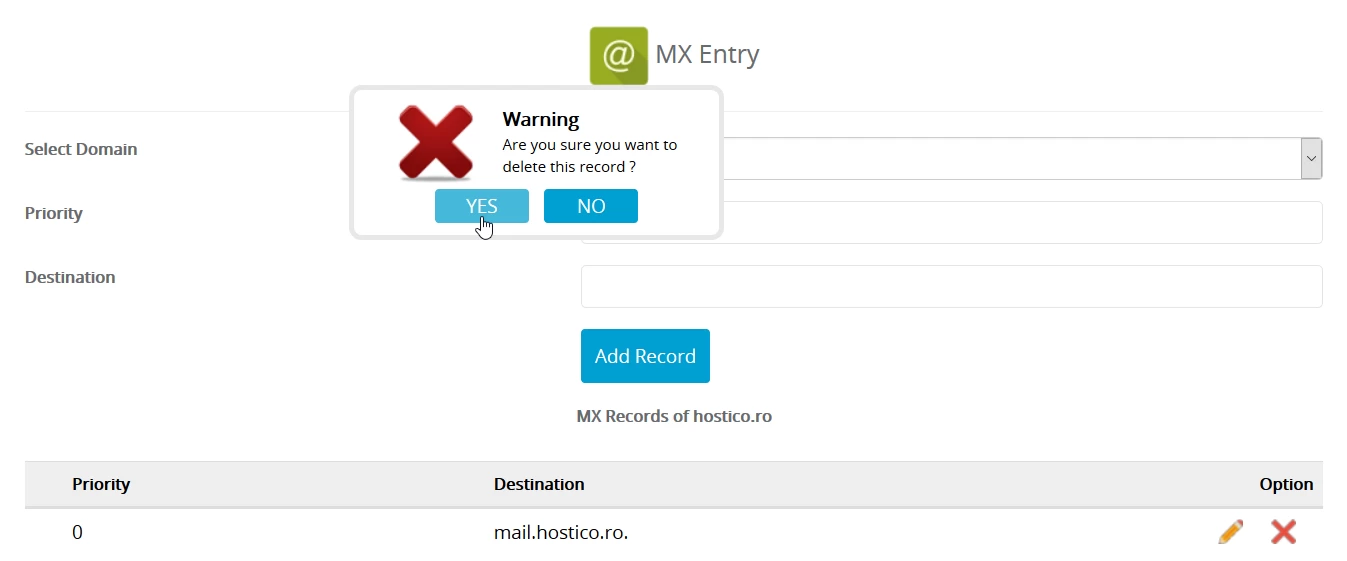
- Slett de eksisterende MX-postene ved å klikke på symbolet
 .
4. Legge til MX-poster for Google
- Velg ønsket domene i feltet Velg domene.
- Skriv inn den prioriteten som er angitt av Google i feltet Priority.
- Oppgi adressen til den eksterne serveren (for eksempel, ASPMX.L.GOOGLE.COM) i feltet Destination.
- Klikk på Add Record for å legge til posten.
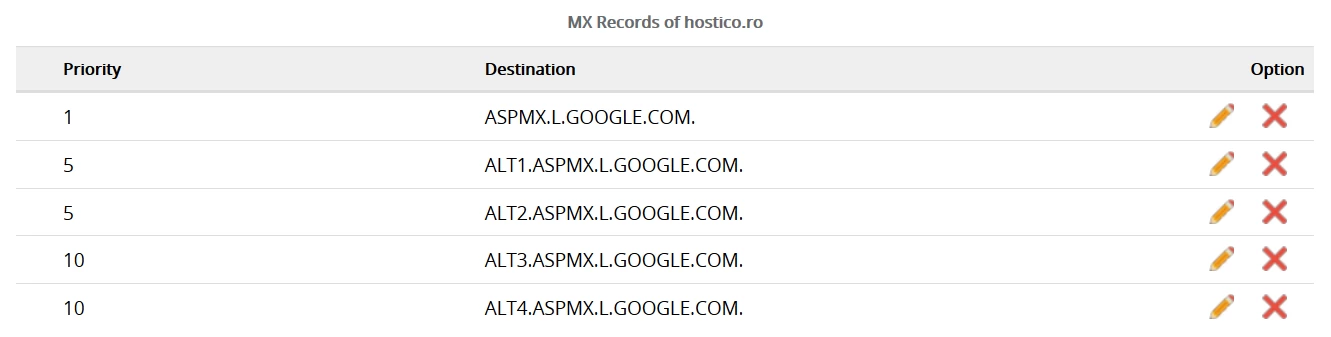
- Gjenta denne prosessen for alle fem MX-ene fra Google som er vist nedenfor:

5. Verifisering og redigering av registreringer
- Etter å ha lagt til alle oppføringene, bør listen se ut som bildet nedenfor. Oppføringene kan redigeres ved å klikke på symbolet
 .
6. Propagasjon og andre eksempler
- Propagasjonen av MX-registreringer kan ta noen timer. Når den er fullført, vil e-postene bli dirigerte i henhold til de nye innstillingene.
- Den samme metoden kan brukes for enhver e-posttjenesteleverandør. Du vil trenge serveradressene og deres prioriteter.
- For eksempel, for Spam Experts-tjenestene, er MX-innstillingene som følger:
