Veiledninger • Webuzo
Legge til en e-postboks i Webuzo-panelet
Webuzo-panelet lar deg opprette et ubegrenset antall e-postkontoer knyttet til hostede domener. Denne veiledningen vil forklare trinnene som er nødvendige for å legge til en e-postkonto.
Visninger 1229Oppdatert 2 aniPublisert den 21/06/2017ved Sebastian S.
Introduksjon
Webuzo-panelet lar deg opprette et ubegrenset antall e-postinnbokser knyttet til vertede domener. Denne veiledningen vil forklare de nødvendige trinnene for å legge til en e-postinnboks.
Krav
- for å legge til en e-postboks trenger vi Webuzo-administrasjonsdetaljene (brukernavn og passord). Denne informasjonen finnes i e-posten med administrasjonsdetaljene for panelet.
Trinn
- Etter å ha logget inn, vil vi navigere til e-postseksjonen og klikke på "E-postkonto":

- Feltene i vinduet som vil vises, vil bli fylt ut som følger:
E-post: det første feltet er navnet på postkassen, @, det andre feltet er valget av ønsket domene.
Passord: passordet du vil sette for postkassen.
Passord (igjen): passordbekreftelse.
Opprett konto: Vi vil klikke på Opprett konto, en knapp som fullfører opprettelsen av e-postpostkassen.
* Nederst i seksjonen "E-postkonto til ...." vil vi ha en liste over eksisterende postkasser på dette domenet. Den nyopprettede postkassen vil også vises her.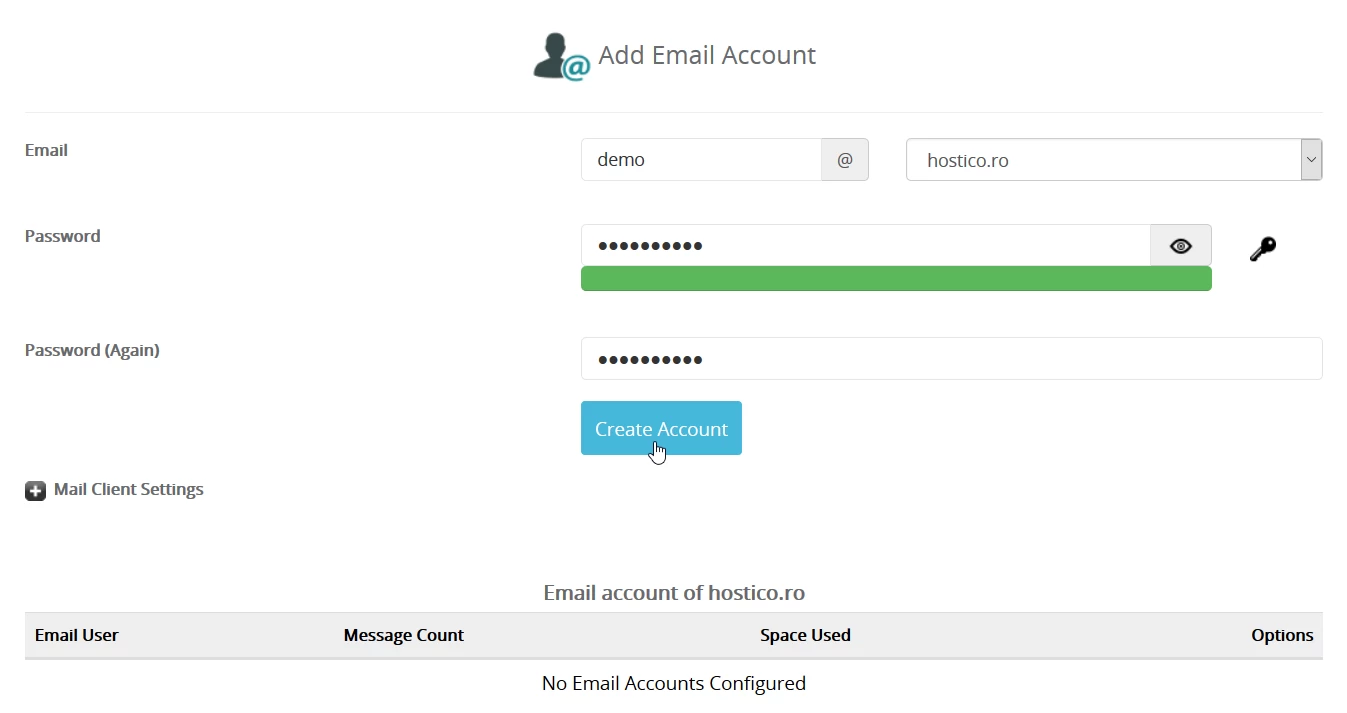
- Dersom alt er i orden, vil vi bli møtt med en sucess melding, og nederst på siden under "E-postkontoen til ...." vil vi kunne se den nyopprettede postkassen.
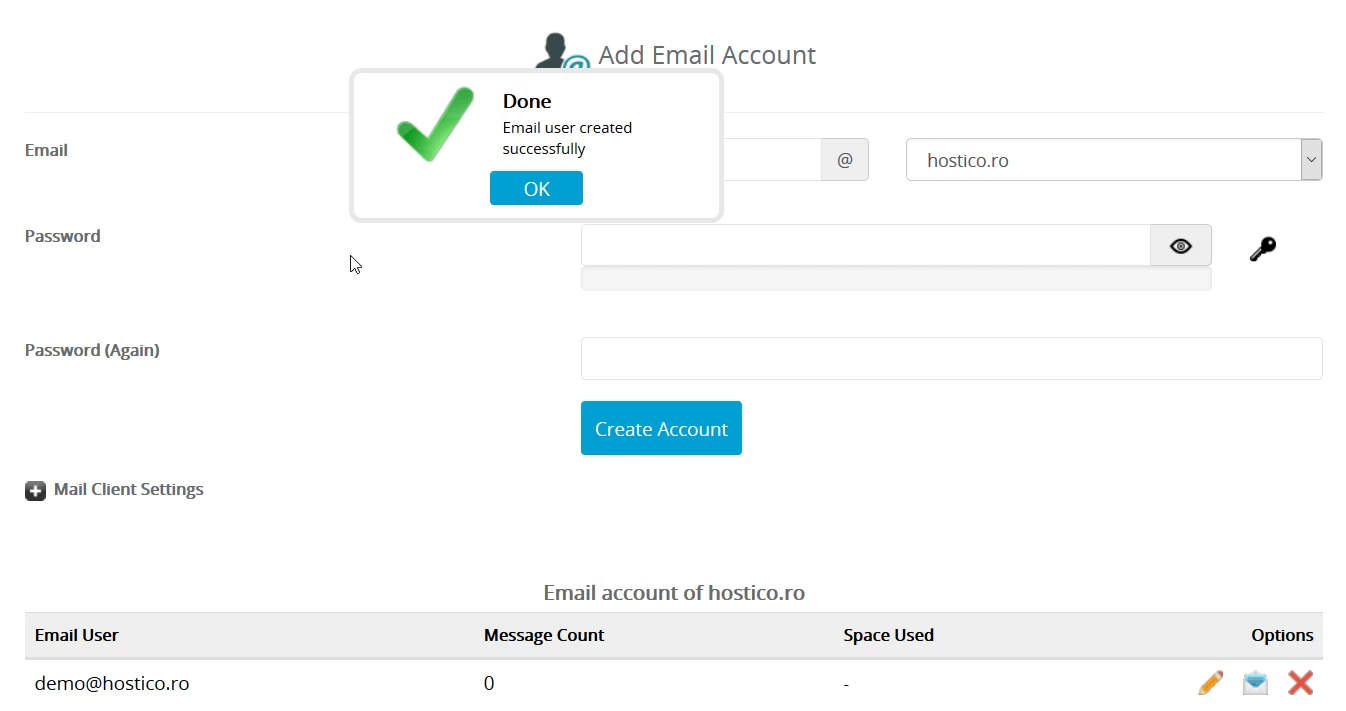
- Innstillingene for e-postklienter kan sees ved å klikke på + symbolet på venstre E-postklientinnstillinger, under Opprett konto knappen.
Merk: Når e-postboksen er opprettet, kan den brukes enten direkte fra panelet ved å få tilgang til Webmail, eller ved å konfigurere e-postboksen i en e-postklient Thunderbird, Outlook, osv..