Veiledninger • ISPConfig
Legge til domener på e-postserveren i ISPConfig-kontrollpanelet.
I denne artikkelen vil vi presentere nødvendige trinn for å konfigurere et domene i e-postserveren til ISPConfig, slik at det kan brukes til å opprette postkasser.
Visninger 1115Oppdatert 3 aniPublisert den 29/11/2022ved Robert S.
Introduksjon
- ISPConfig tilbyr muligheten til å opprette e-postbokser knyttet til eide domener. For å opprette e-postbokser, må domenet først legges til i panelet, i Domenet menyen under kategorien E-postkontoer.
- Domenene som legges til i webhostingpanelet, under kategorien Nettsteder, legges automatisk til i denne menyen, så det er ikke nødvendig å konfigurere noe mer. Denne veiledningen gjelder kun hvis vi ønsker å bruke domenet utelukkende for e-post.
Krav
- Administrasjonsdata for ISPConfig-panelet, mottatt i e-postboksen knyttet til Hostico-kontoen, da VPS-en ble aktivert.
Trinn å følge
- Først vil vi koble til ISPConfig kontrollpanelet ved å bruke en av tilgangsadressene:
https://SERVERNAME:10200
eller
https://SERVER_IP:10200
eller
https://DOMAIN.XX:10200
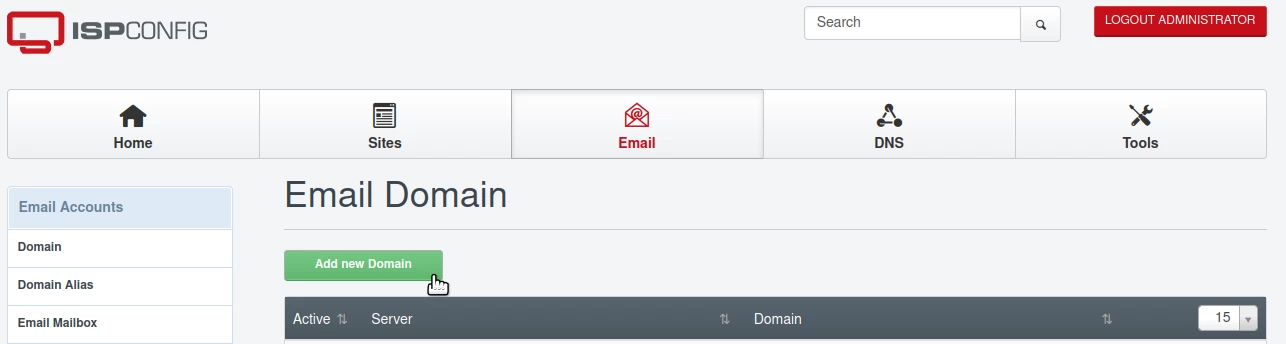
- Når vi har logget inn på panelet, klikker vi på E-post knappen i navigasjonslinjen;
- Vi vil videre gå til kategorien E-postkontoer og klikke på Domene;
- I listen som vil bli vist, vil vi kunne se domenene som allerede er lagt til e-postserveren, enten manuelt eller automatisk av panelet;
- Bare domenene som vises eller legges til i denne menyen, vil kunne brukes til å opprette e-postbokser videre;
- For å legge til et ekstra domene, vil vi klikke på Legg til nytt domene. knappen.
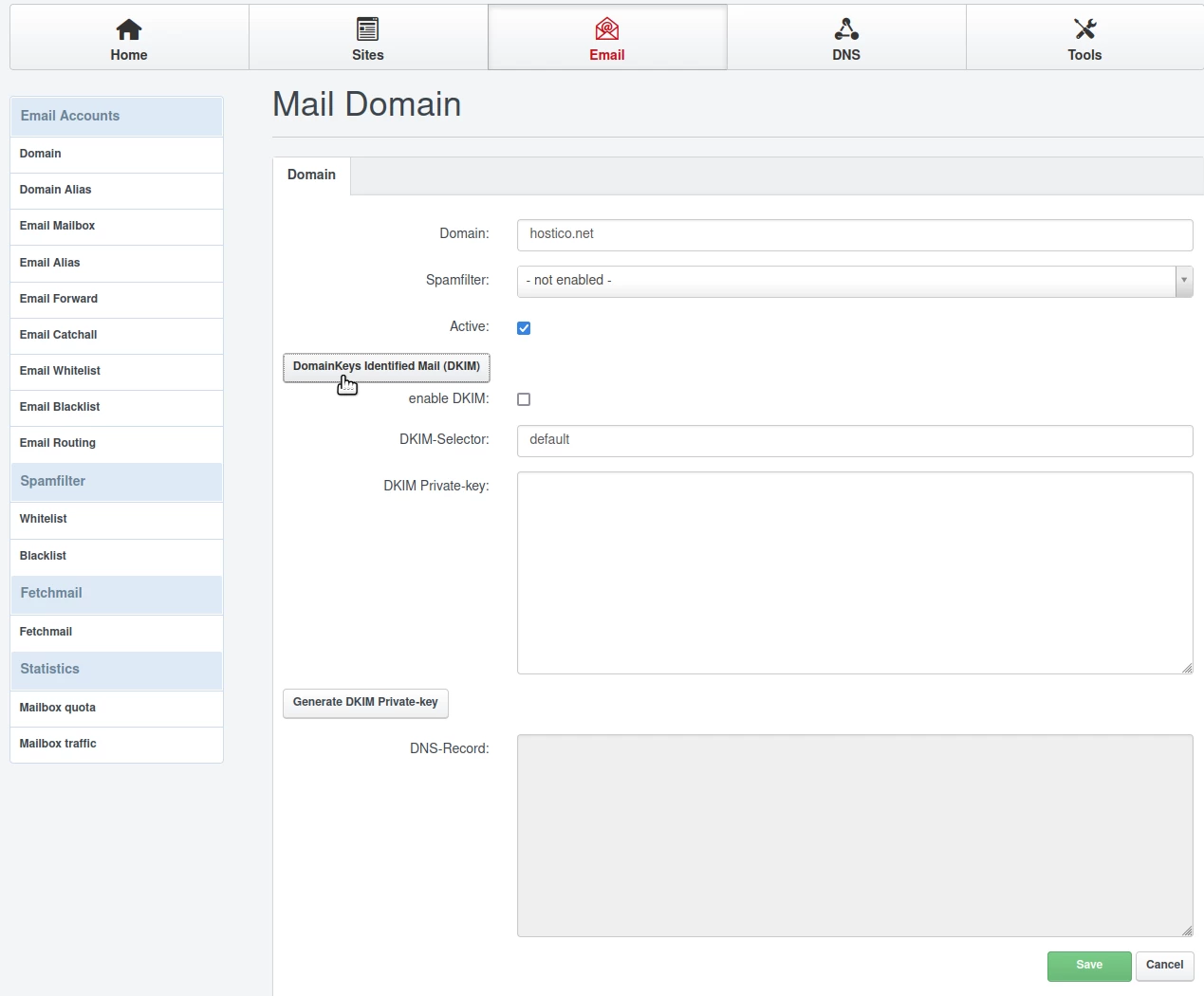
I det neste vinduet fyller vi ut feltene som følger:
- Domenet: Domenet for hvilket vi ønsker å kunne opprette e-postbokser;
- Spamfilter: Vi velger aggressivitetsnivået for anti-spam filteret. Det anbefales å velge Normal alternativet;
- Aktiv: Vi vil la avkrysningsboksen stå; Hvis vi også ønsker å sette DKIM (spam/phishing beskyttelse), vil vi klikke på DomainKeys Identified Mail (DKIM) knappen; Det anbefales å gå gjennom dette trinnet også;
- aktivere DKIM: Vi vil la det være merket;
- DKIM-Selector: Vi endrer ingenting;
DKIM Privatnøkkel: Vi endrer ingenting;
Vi klikker på knappen: Generer DKIM Privat. DKIM-nøklene vil bli generert i DKIM Privat-nøkkel og
Deretter vil vi klikke på Lagre-knappen i nederste høyre hjørne.
Fra dette punktet vil vi for domenet som er konfigurert ovenfor, kunne legge til e-postbokser fra menyen E-postboks i kategorien E-postkontoer.