Veiledninger • cPanel
Legge til en e-post autoresponder i cPanel
cPanel lar deg sette en automatisk respons for enhver mottatt melding for enhver e-postkonto opprettet i panelet.
Visninger 984Oppdatert 2 aniPublisert den 24/09/2017ved Cătălin A.
Introduksjon
Artikkelen forklarer trinnene som må følges for å sette opp en automatisk svarmelding. Dette kan være nyttig hvis du er på ferie eller utilgjengelig, eller hvis du har en generell melding som du ønsker å sende fra en support-e-postadresse.
Krav
- en cPanel-konto
- en e-postadresse på den cPanel-kontoen
Trinn å Følge
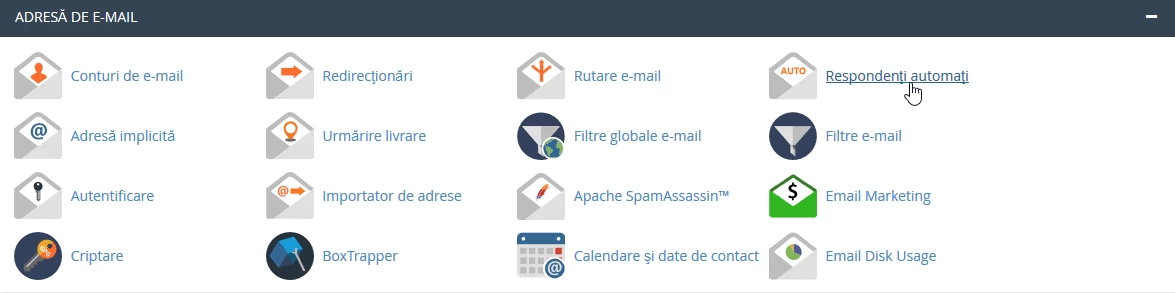
- etter å ha logget inn på cPanel kontrollpanelet, i grensesnittet som vil bli vist, ser vi etter seksjonen "EPOSTADRESSE", og der klikker vi på "Autoresponders".
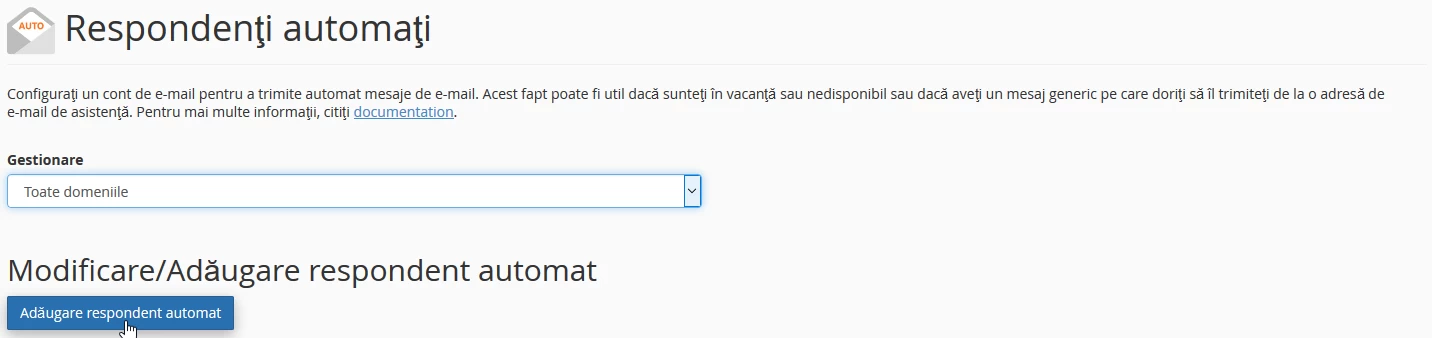
- I det vinduet som vil vises, vil vi klikke på ''Legg til automatisk svarer''
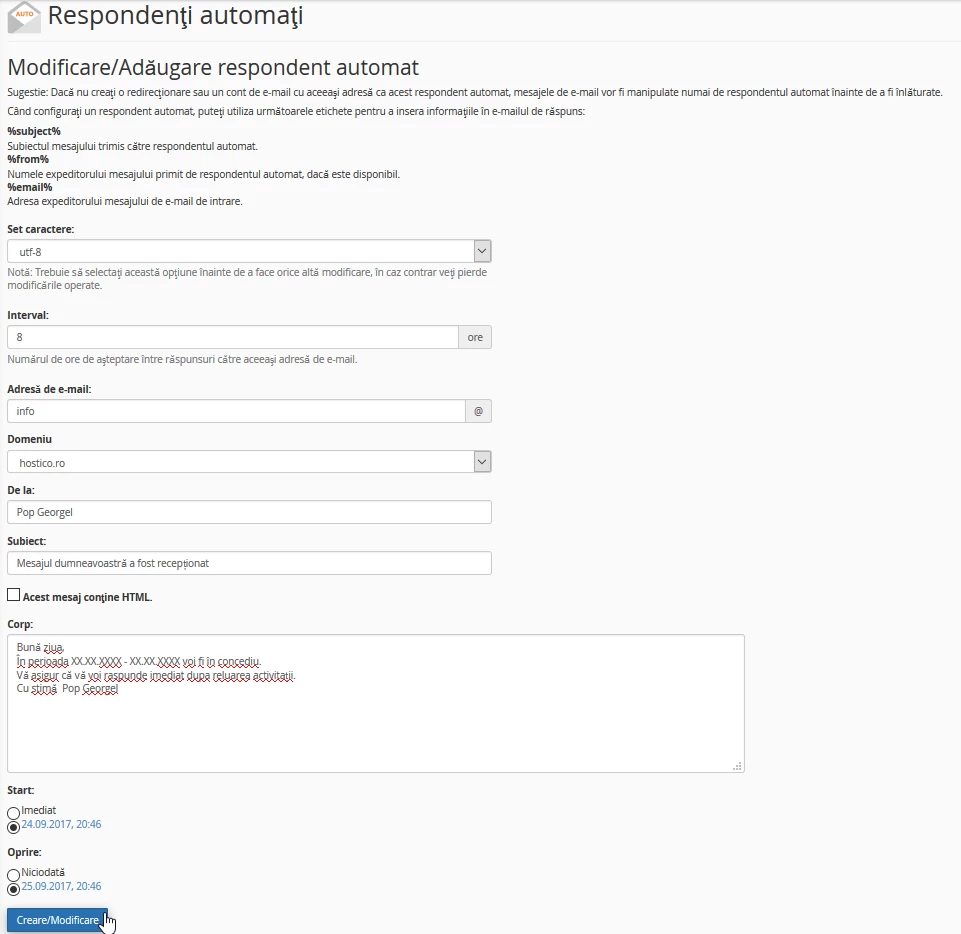
- I det følgende vinduet vil vi ha flere felt å fylle ut som følger:
- Teiknsett - standard til utf-8
- Intervall - Antall timer å vente mellom to svar til den samme e-postadressen, dersom det mottas flere e-poster fra den samme adressen innenfor det angitte intervallet.
- E-postadresse - navnet på adressen som autoresponderen er opprettet for
- Domen - domenet vi ønsker å opprette, hvis hostingpakken håndterer flere domener
- Fra - navnet på personen som den automatiske responsen sendes fra
- Emne - emnet for meldingen
- Kropp - innholdet i meldingen
- Start - velge tidspunktet når autoresponderen blir aktiv
- Stopp - velg tidspunktet for å stoppe autoresponderen
Merk: for START/STOP alternativene kan nøyaktige intervaller settes der den automatiske responsen blir aktiv eller stopper ved å krysse av for 'Tilpasning' alternativet
- etter å ha fylt ut alle feltene korrekt, klikk på ''Opprett/Modifiser''