Veiledninger • Webuzo
Legge inn nettadresser i Webuzo
Lær hvordan du konfigurerer URL-omdirigeringer i Webuzo med denne trinn-for-trinn-guiden. Følg instruksjonene for å administrere omdirigeringene effektivt.
1
Visninger 1271Oppdatert 1 anPublisert den 14/09/2017ved Alexandru R.
Introduksjon
- I denne veiledningen vil vi presentere hvordan du setter opp/administrerer URL-omdirigeringer i Webuzo-administrasjonspanelet.
Krav
- en Webuzo-konto
Trinn
- For å kunne redigere eller sette opp URL-omdirigeringer, må vi logge inn på Webuzo-adminpanelet, og deretter gå til domenedelen og klikke på Omdirigeringer

- Etter å ha fått tilgang til "Legg til omdirigeringer", vil vinduet nedenfor åpne seg, og vi vil kunne omdirigere enhver URL fra de tilføyde domenene eller underdomenene på Webuzo ved å fylle ut skjemaet på siden.
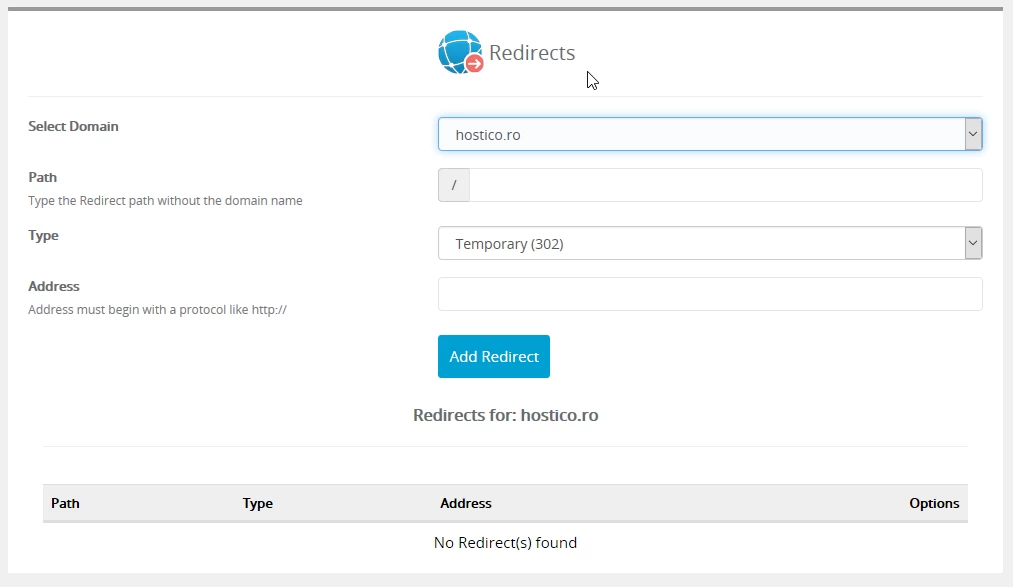
Vi vil nøye fylle ut hvert felt i følgende rekkefølge:
- I Velg domene vil vi ha muligheten til å velge ønsket domene som skal brukes til å omdirigere en eller flere URL-er eller til og med hele domenet.
- I Sti legger vi til den interne URL-en uten å fullføre domenenavnet F.eks: ( /contact.php). For å omdirigere hele domenet til en annen destinasjon, bør dette feltet være tomt.
- I Type vil vi velge typen omdirigering 302 Midlertidig eller 301 Permanent.
- I Adresse -feltet vil den ønskede destinasjons-URL bli fylt ut, hvor den faktiske omdirigeringen vil finne sted.
Etter at du har lagt til en omdirigering, vil den bli lagret i bunnteksten på siden, rett under feltet hvor den ble lagt inn, hvor den kan slettes ved å bruke den røde ikonet X. Dessverre kan ikke omdirigeringene som er lagt til i webuzo-panelet redigeres, så de må fylles ut nøye.
Hvis omdirigeringen er feil, vil den bli slettet ved å bruke den røde ikonet X og vi vil starte alt fra begynnelsen.
