Veiledninger • Softaculous
Konfigurering av varsler sendt av Softaculous
Tilpass Softaculous-varsler i cPanel: velg hvilken informasjon du vil motta på e-post om installasjoner, sikkerhetskopier og endringer.
Visninger 1203Oppdatert 2 aniPublisert den 23/08/2018ved Sebastian S.
Introduksjon
Hvis du har installert et skript/applikasjon på hosting ved hjelp av Softaculous, vil du motta e-poster relatert til tilgjengelige oppdateringer, endringer som er gjort, sikkerhetskopier osv.
Softaculous tilbyr muligheten til å tilpasse disse varslingene. Vi kan velge å motta bare noen av dem eller å slå dem helt av.
Krav
- Vi trenger cPanel-påloggingsinformasjonen, mottatt i e-posten med administrasjonsdetaljene.
Trinn
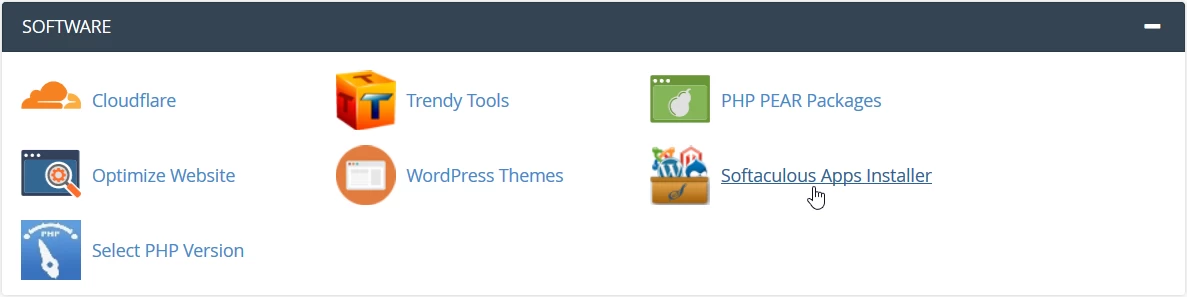
- Etter å ha logget inn på cPanel, går vi til Programvare -delen og klikker på Softaculous Apps Installer.
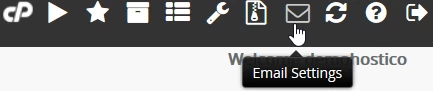
- Når Softaculous grensesnittet har lastet inn, klikker vi på E-postinnstillinger i den øverste høyre navigasjonslinjen.
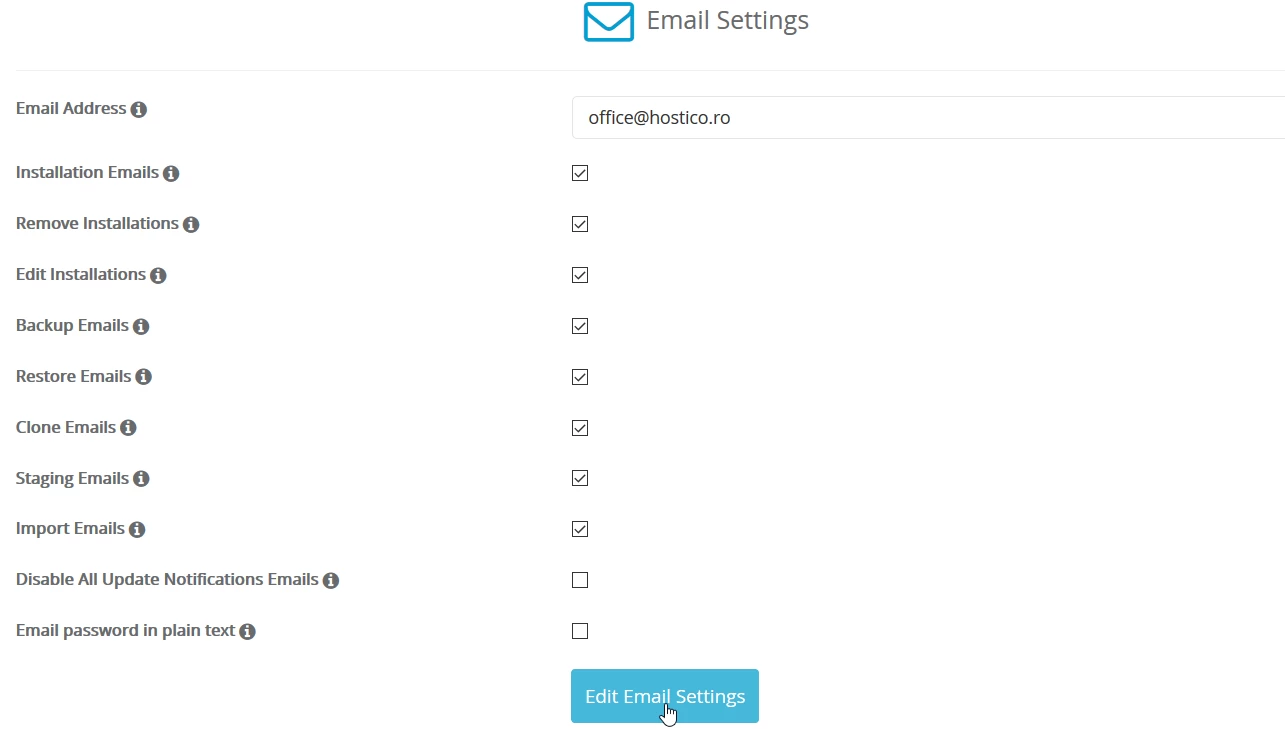
- På neste side vil vi kunne gjøre de ønskede tilpasningene.
I det første feltet E-postadresse vil vi kunne endre e-postboksen hvor vi mottar varsler. Nedenfor vil vi sjekke informasjonen vi ønsker å motta i e-postboksen:
Installasjons-e-poster - detaljer relatert til installasjonen.
Fjern installasjoner - detaljer relatert til sletting av en applikasjon.
Rediger installasjoner - detaljer angående endring av en applikasjon.
Sikkerhetskopierings-e-poster - informasjon angående sikkerhetskopier utført av Softaculous.
Gjenopprettings-e-poster - informasjon angående gjenopprettinger utført av Softaculous.
Klone-e-poster - detaljer når du kloner en eksisterende applikasjon.
Staging-e-poster - detaljer angående applikasjoner brukt til testformål.
Importer-e-poster - detaljer relatert til en applikasjon importert fra en ekstern kilde.
Deaktiver alle oppdateringsvarsler-e-poster - hvis avkrysset, vil du ikke lenger motta e-poster relatert til tilgjengelige oppdateringer for installerte applikasjoner.
E-postpassord i klartekst - hvis avkrysset, vil det tillate sending av passord som er satt til e-postboksen.
**Hvis vi ikke ønsker å motta noen e-poster, vil vi fjerne avkrysningen på alle boksene.
Etter at tilpasningene er gjort, klikker vi på knappen Rediger e-postinnstillinger nederst på siden.
- Hvis alt gikk bra, vil vi bli møtt av meldingen Ferdig E-postinnstillingene dine ble lagret vellykket.