Veiledninger • ISPConfig
Oppsett av en Catchall-filter for et domene i ISPConfig kontrollpanelet.
Denne veiledningen vil presentere de nødvendige trinnene for å sette opp et Catchall-filter som vil omdirigere alle meldinger sendt til en ikke-eksisterende e-postboks til en annen innboks.
1
Visninger 1082Oppdatert 1 anPublisert den 29/11/2022ved Alexandru J.
Introduksjon
- Email Catchall er en funksjonalitet som videresender meldinger sendt til ikke-eksisterende adresser på et domene (for eksempel e-postadresser feilskrevet av avsenderen) til en spesifisert innboks.
- Denne funksjonen sikrer at meldingene ikke går tapt og kan sjekkes senere.
Eksempel:
Den eksisterende e-postboksen: test1@hostico.net
Den feilaktig tastede e-postboksen: tst@hostico.net
Den automatisk genererte e-postboksen fra roboter: s87ybyu90u@hostico.net
- Den felles delen er domenet skrevet riktig: hostico.net.
- Meldingene vil bli mottatt av serveren og, i henhold til Catchall-filteret, vil de bli videresendt til en bestemt innboks, for eksempel: catchall@hostico.net.
- Avsenderen vil ikke motta feilmeldinger, og spamroboter vil fortsette å sende meldinger som vil bli fanget.
Krav
- Innlogginginformasjonen for ISPConfig-panelet, mottatt via e-post ved aktivering av VPS-en.
Trinn å følge
- Logg inn på ISPConfig-panelet med en av følgende adresser:
- https://NUMESERVER:10200
- https://IP_SERVER:10200
- https://DOMENIU.XX:10200
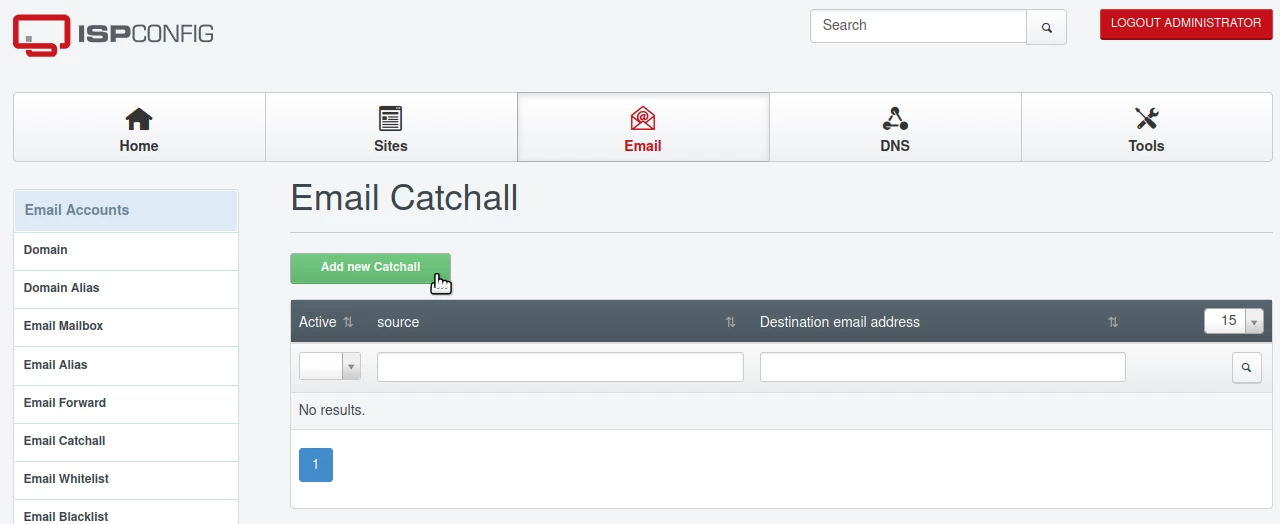
- Etter autentisering, klikk på Email i navigasjonslinjen.
- Velg den grønne knappen Add new Catchall.
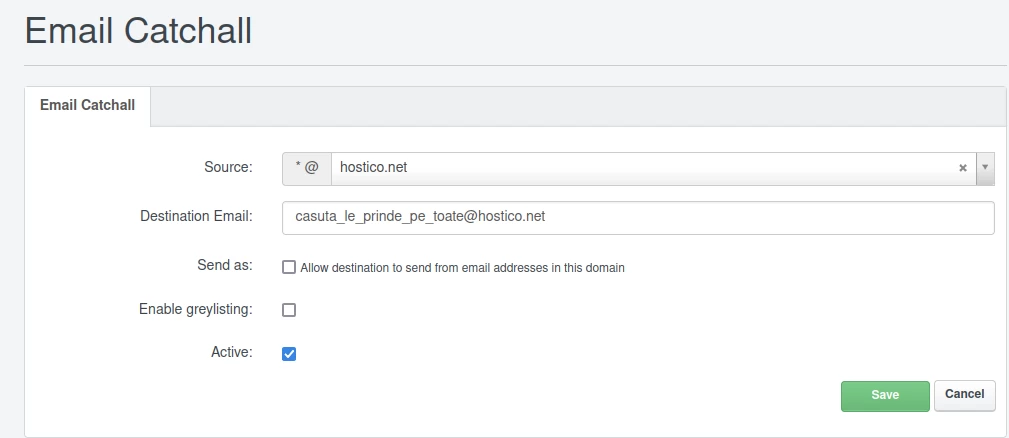
Konfigurasjon av Catchall-filteret
I det neste vinduet, fyll ut feltene slik:
- Kilde: Domenet som filteret opprettes for.
- Mål-e-post: E-postboksen hvor meldingene vil bli omdirigert. Denne boksen må opprettes i delen E-postkontoer -> E-postboks.
- Tillat destinasjon å sende fra e-postadresser i dette domenet: Kryss av for å tillate sending av meldinger fra destinasjonsboksen.
- Aktiver Greylisting: Krysse av for å sende meldinger gjennom Greylist-filteret, anbefalt for beskyttelse mot spam.
- Aktiv: La det avkrysset for å aktivere filteret.
Klikk på Lagre for å lagre innstillingene.