Veiledninger • cPanel
Innstilling av fil- og mappetillatelser ved hjelp av Filbehandler i cPanel
I denne artikkelen vil vi presentere de nødvendige trinnene for å endre tillatelser på filer og mapper på ditt hosting ved hjelp av Cpanel File Manager.
Visninger 1385Oppdatert 2 aniPublisert den 12/09/2018ved Sebastian S.
Introduksjon
- Det kan oppstå situasjoner der vi må endre tillatelsene på filer eller mapper på hosting. Dette kan være nødvendig hvis en applikasjon eller et nettsted krever det, hvis vi ønsker å blokkere eller begrense tilgangen til en fil eller mappe, og så videre. Tillatelser kan endres på to måter: enten ved å bruke en FTP-klient eller ved å bruke filbehandleren som tilbys av kontrollpanelet. I denne veiledningen vil vi presentere alternativet via Filbehandleren som tilbys av cPanel.
Krav
- cPanel påloggingsinformasjonen, tilgjengelig i e-posten med administrasjonsdataene.
Trinn
- Vi vil logge inn på cPanel kontrollpanelet, navigere til Fil-seksjonen, og klikke på Filbehandler.

- I neste vindu vil filene på hosting bli listet.
- For å endre tillatelsene, navigerer vi til ønsket mappe eller fil, høyreklikker, og velger deretter Endre tillatelser.
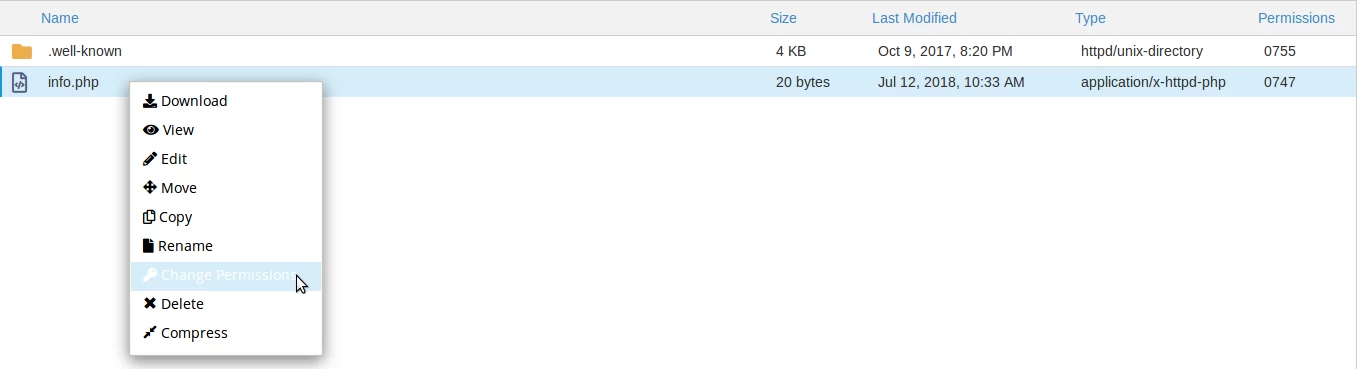
- I kolonnen merket Tillatelser kan vi se de nåværende tillatelsene til den valgte filen eller mappen i oktal format.
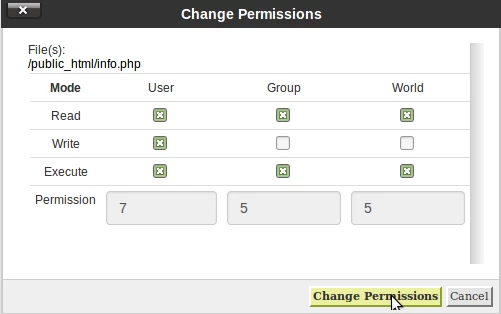
- I vinduet som vil dukke opp, vil vi ha muligheten til å gjøre de ønskede innstillingene. Vi kan krysse av boksene for Les, Skriv eller Kjør-rettigheter for hver type bruker: Bruker, Gruppe eller Andre. Alternativt kan vi sette rettighetene i oktal-modus ved å bruke feltet Rettighet (generelt gir applikasjoner som krever spesielle rettigheter oss nummeret som må settes).
- Etter å ha gjort innstillingene, klikker vi på Endre Tillatelser knappen.
- Fra nå av vil tillatelsene bli endret. Vi kan se dette i Tillatelseskolonnen ved siden av filen eller mappen.