Veiledninger • Utvikler
Generere nøkler for SSH-tilkobling ved hjelp av PuTTYgen på Windows-operativsystemet
I denne artikkelen vil vi presentere de nødvendige trinnene for å generere nøklene vi trenger for å koble til via SSH.
1
Visninger 2185Oppdatert 1 anPublisert den 10/09/2018ved Sebastian S.
Introduksjon
Hvis du ønsker å koble til et hostingpakke via SSH, må du bruke et SSH-nøkkelpar. Den private nøkkelen vil bli lastet opp til SSH-klientapplikasjonen, mens den offentlige nøkkelen vil bli sendt til help@hostico.com for konfigurering av tilgang. Mer informasjon om SSH-tilgang og hva som må sendes på e-post kan finnes ved å gå til linken: Tilbyr dere SSH-tilgang?.
For å generere SSH-nøkkelpar på Windows-operativsystemer kan flere programmer benyttes, men den mest brukte applikasjonen er PuTTYgen, inkludert i installasjonen av SSH-klienten PuTTY.
Krav
- Installere PuTTY-applikasjonen, tilgjengelig på følgende lenke: www.chiark.greenend.org.uk .
- Last ned den riktige versjonen for din Windows-versjon (x32 eller x64) fra seksjonen MSI ('Windows Installer'). Det anbefales å beholde standardinnstillingene under installasjonen.
Trinn
- Start applikasjonen PuTTYgen. Som standard kan den finnes på stien:
C:\Program Files\PuTTY\PuTTYgen.exe.
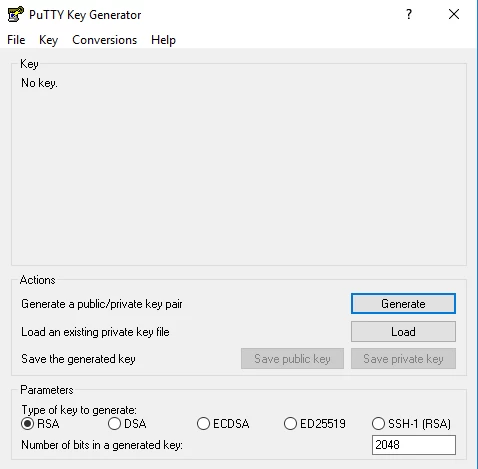
- Sørg for at alternativet RSA er merket av nederst i vinduet. Klikk på Generate og flytt musen tilfeldig i området innenfor Key-rammen til fremdriftslinjen er full.

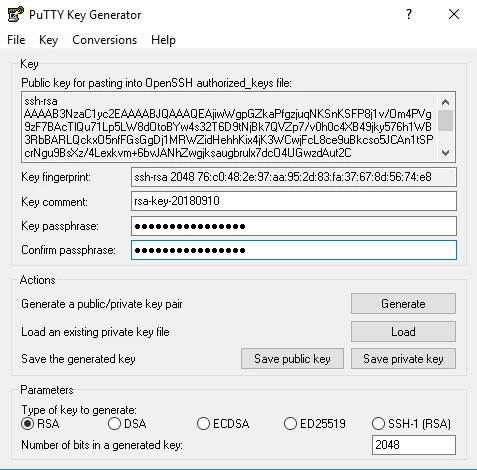
- Etter fullføring vil applikasjonen generere nøkkelparet. Fra vinduet som vises er følgende felt viktige:
- Offentlig nøkkel for innliming i OpenSSH authorized_keys-fil: Kopier tegnstrengen fra dette feltet og send den til help@hostico.com for konfigurasjon av tilgang.
- Nøkkelmelding: Skriv inn en kommentar, for eksempel navn på serveren som nøkkelen brukes for.
- Key Passphrase: Angi et passord for den private nøkkelen. Det anbefales å sette et passord for ekstra sikkerhet.
- Bekreft passordfrase: Skriv inn passordet på nytt for bekreftelse.
- Lagre den private nøkkelen ved å trykke på knappen Save Private Key. Lagre filen på et sikkert sted, da den vil bli brukt for tilkobling.
- Det anbefales å lagre den offentlige nøkkelen ved å bruke knappen Save Public Key. Hvis det senere er nødvendig, kan du åpne filen med Notepad for å kopiere den offentlige nøkkelen på nytt.
- Etter at SSH-tilgangen er konfigurert, vil du motta en bekreftelse fra den tekniske avdelingen. Du vil kunne bruke PuTTY eller en annen SSH-klient for å koble til, ved å bruke tilgangsopplysningene og den private nøkkelen.