Oppretting individuelle administrasjonspaneler for Plesk videresalg
Denne artikkelen forklarer hvordan man lager og gir tilgang til spesifikke abonnementer i Plesk administrasjonspanel.
Introduksjon
Denne veiledningen forklarer prosedyren som en forhandler bruker for å gi en bruker tilgang, kun for et spesifikt domene/abonnement i Plesk administrasjonspanel.
Krav:
- en VPS med Plesk kontrollpanel
- tilgang til data med ADMIN-rettigheter
Trinn å følge:
- etter vellykket pålogging som ADMIN-bruker i Plesk-panelet, vil det bli lagt til hoveddomenet på serveren som det ønskes å gi individuell tilgang til i henhold til Legge til ekstra domene i Plesk
- senere, vil det nytilsatte domenet bli funnet på hovedsiden til Plesk-panelet.
- for å lage en uavhengig tilgang bare for det nye domenet, går man til
 i menyen på venstre side av hovedsiden i Plesk.
 - på siden som vises, velges

- Feltene i neste vindu vil bli fylt ut som følger:
I felt "Kontakt navn" fylles ut med navnet på domenets eier. 
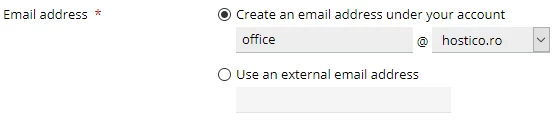
I felt "E-postadresse" feltet, skriv inn e-postadressen til domene-eieren demo@hostico.com eller en ekstern e-postadresse ved å velge alternativet "Bruk en ekstern e-postadresse".
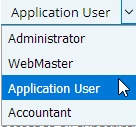
I feltet "Brukerrolle" vil "Applikasjonsbruker" bli valgt.
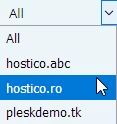
Feltet "" bestemmer kontoen som den nye brukeren vil ha tilgang til. !!!ADVARSEL her, kun klientens domene som tilgang blir opprettet for bør velges.
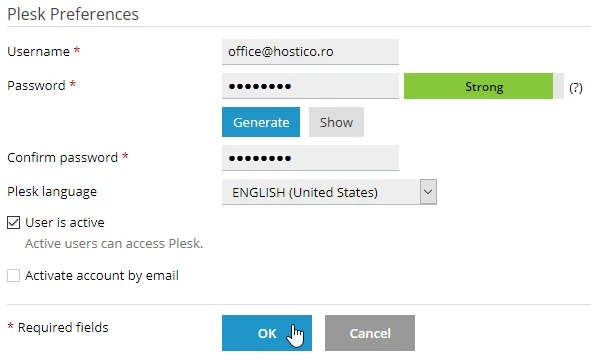
Brukeren som tilkoblingen vil bli gjort med i den nye kontoen er e-postadressen angitt under "E-postadresse", et passord vil bli skrevet inn og bekreftet for den, hvoretter "OK" trykkes
- etter å ha fullført disse operasjonene, vil en bekreftelsesmelding bli vist.

- På bunnen av siden vil det vises en tabell med alle brukere på serveren, fra hvilken den nyopprettede brukeren må velges.

- på den neste siden, fra knappen
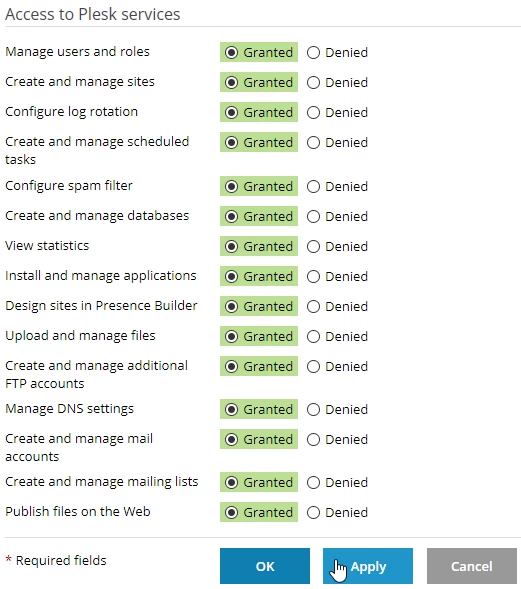
 kan man redigere privilegiene som tilbys den nye brukeren.
 - etter å ha valgt/avvalgt de ønskede rettighetene, trykkes "Bruk"-knappen etterfulgt av "OK"
Påloggingsdetaljene som vil bli sendt til brukeren er:
- tilkoblingslinken i form av domene: port eksempel demo.hostico.ro:8443
- brukernavnet som består av e-postadressen satt under kontoopprettelsen
- passord satt ved kontoopprettelse