Veiledninger • cPanel
Bandwidth cPanel
I denne tutorialen vil vi vise deg hvordan du kan se båndbreddeinformasjon. Båndbreddegrensesnittet viser forbruksinformasjon i form av grafer og for en spesifikk tidsperiode.
Visninger 934Oppdatert 2 aniPublisert den 26/09/2018ved Florin P.
Introduksjon
- I denne veiledningen vil vi vise deg hvordan du kan se båndbreddeinformasjon. Båndbreddegrensesnittet viser forbruksinformasjon i form av grafer og for en spesifikk tidsperiode.
Krav
- Tilgang til cPanel-kontoen, brukernavn og passord.
Trinn
- Etter å ha logget inn på cPanel-kontoen, går vi til Seksjonen for målinger, og deretter klikker vi på Båndbredde.

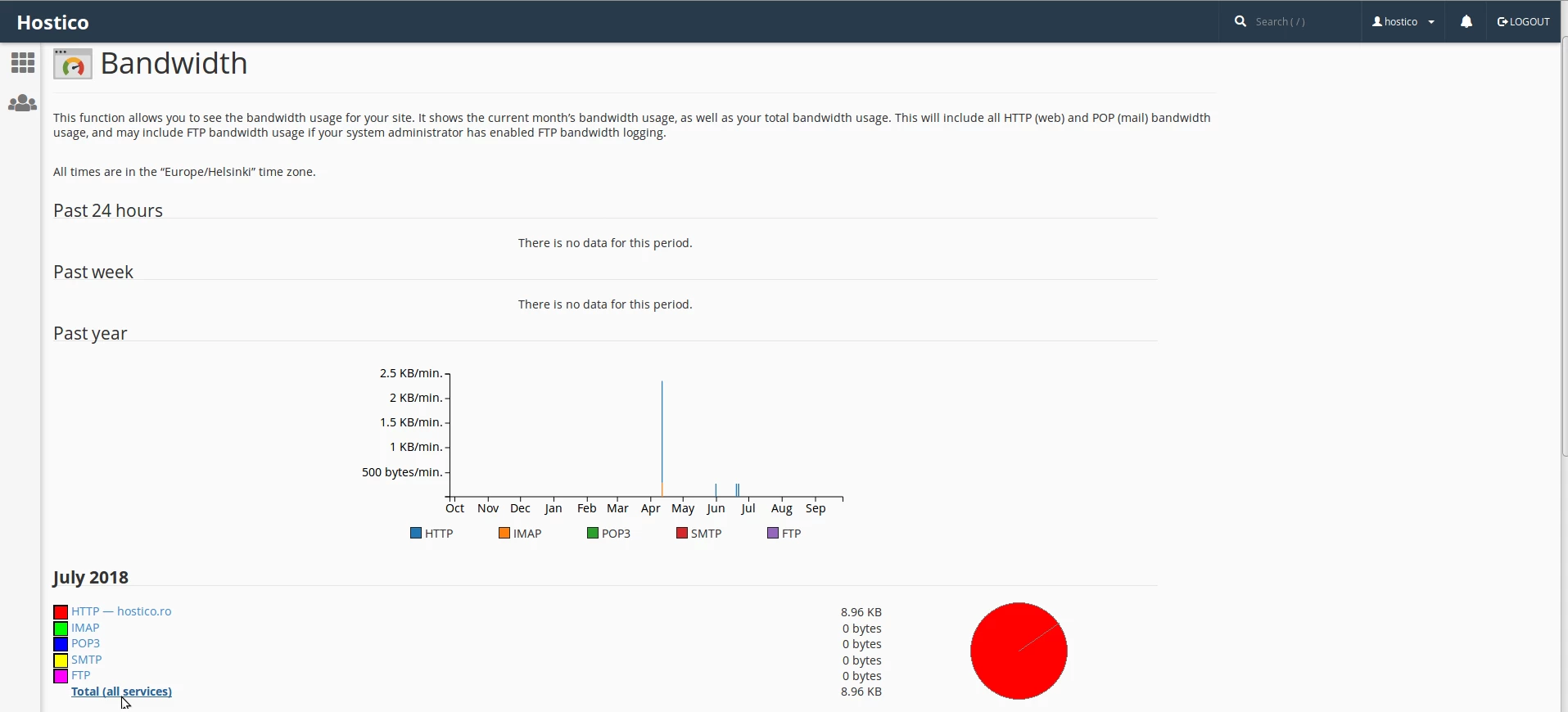
- På neste side vises vi informasjon om forbruk (båndbredde) i form av grafer og for en spesifikk tidsperiode.
Diagrammene viser informasjon om:
- HTTP — webtrafikk.
- POP3 — mottatte e-poster.
- IMAP — mottatte e-poster.
- FTP — filoverføring.
- SMTP — sendte e-poster.
- Total - alle tjenester.
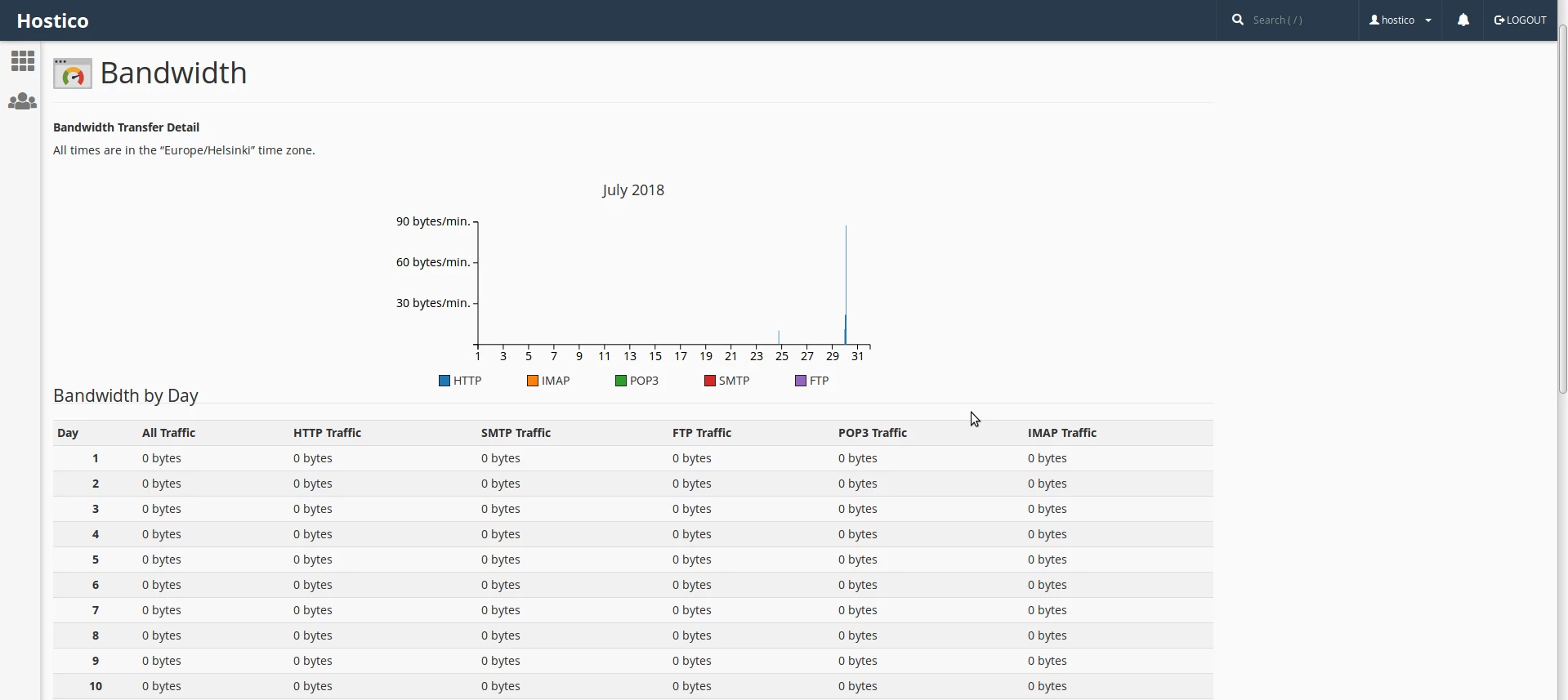
- For å se grafene, vil vi klikke på Total (alle tjenester).