Veiledninger • Webuzo
Blokkere eller passordbeskytte en katalog i Webuzo
Finn ut hvordan du kan blokkere eller sette passord på en katalog i Webuzo, med enkle trinn for å sikre dataene dine. Følg instruksjonene i veiledningen!
7
Visninger 1339Oppdatert 14 zilePublisert den 12/06/2018ved Alexandru R.
⚠️ Merknad: Denne artikkelen inneholder utdaterte eller ikke-lenger aktuelle opplysninger. Enkelte instruksjoner, kommandoer eller konfigurasjoner kan kanskje ikke fungere korrekt. For oppdaterte løsninger, sjekk den nyeste dokumentasjonen eller kontakt supportteamet.
Introduksjon
- I denne opplæringen vil vi vise deg de nødvendige trinnene for å blokkere eller passordbeskytte én eller flere kataloger i Webuzo-panelet
Krav
- en Webuzo-konto
Trinn
1. Vi får tilgang til Webuzo-panelet og går til sikkerhetsseksjonen, nemlig Katalogbeskyttelse.

Etter å ha fått tilgang til "Katalogprivatliv.", vil vinduet nedenfor åpne seg:
2. Vi introduserer i det første feltet, banen/stedet der katalogen som vi ønsker å passordbeskytte, befinner seg, følg eksempelet i bildet nedenfor.
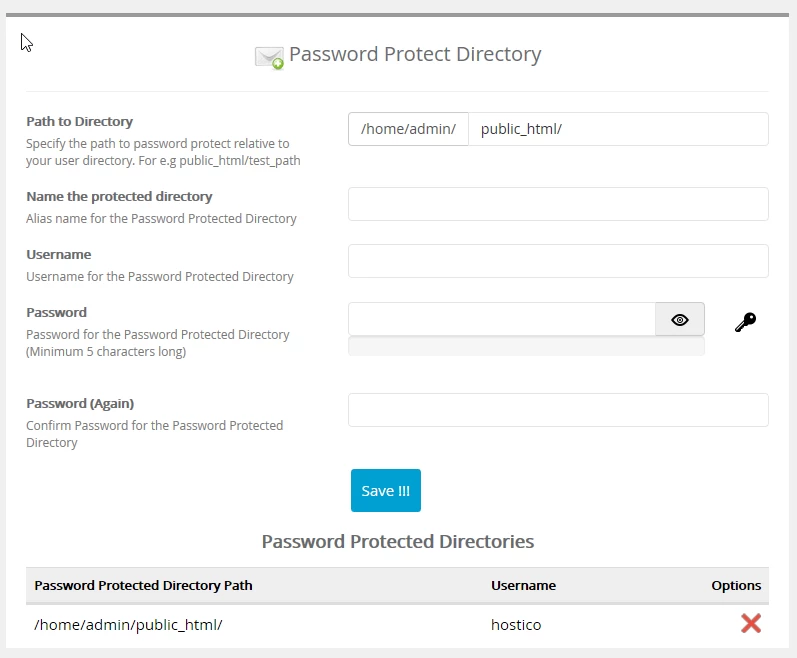
3. I det andre feltet vil vi angi navnet på direktøren som må beskyttes med passord.
4. I de neste 3 feltene fyller vi inn ønsket Brukernavn og passord for tilgang, hvoretter vi trykker på Lagre knappen.