Aktivering av fakturering på underleverandører
Aktivering av fakturering på underkontoer i Hostico-kontoen er enkelt. Følg trinnene for å opprette en underkonto, tildele den til en tjeneste og konfigurere økonomiske varsler.
Introduksjon
I denne artikkelen vil vi gå gjennom prosessen med å opprette en underkonto og tildele den til en tjeneste i Hostico-kundeaccounten for faktureringsformål.
Krav
- En gyldig underleverandør
- En aktiv tjeneste i Hostico-kundeaccounten
Trinn
Etter å ha logget inn på Hostico-kontoen, går du til høyre side til Bruker-seksjonen.
På den åpne siden, rull ned til Tilknyttede kontakter-seksjonen, og opprett en underkontakt ved å klikke på Ny kontakt-knappen.
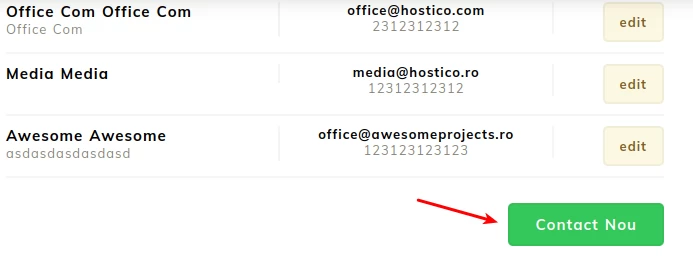
Merk: Hvis det allerede finnes gyldige underkontakter i Hostico-klientkontoen, kan trinnene for å opprette en underkontakt utelates
Fyll ut feltene som vises etter behov (individuell eller juridisk enhet) hvoretter du konsulterer seksjonen Korrespondanse og Tillatelser for ytterligere innstillinger. De angitte dataene må være korrekte/reelle, ellers vil underleveransen ikke bli validert, noe som vil føre til umulighet for tildeling til en tjeneste.
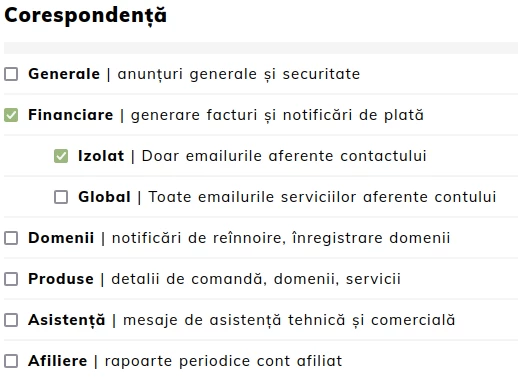
Viktig! For å konfigurere faktureringsvarsler, i Korrespondanse-seksjonen, merk av i Finans feltet, som automatisk vil åpne to ekstra avmerkingsbokser:
- Isolert - Økonomiske varsler vil bli sendt kun for den tjenesten som underleveransen har blitt tildelt
- Global - Finansielle varsler vil bli sendt for alle tjenester som holdes i kontoen
Etter å ha sikret at underleverandøren er riktig konfigurert, vil du enten gå til Tjenester seksjonen (for hostingpakker) eller Domener seksjonen.
Den ønskede tjenesten vil bli åpnet, hvoretter i Handlingsmenyen til høyre, Fakturakontakt
alternativet vil bli valgt.
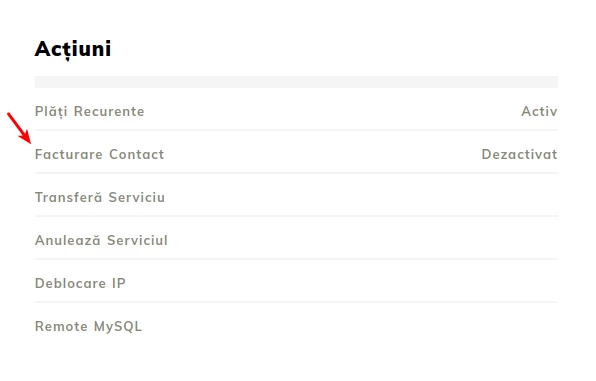
Merk: Hvis det ikke er tildelt noen underleverandør til tjenesten, vil meldingen "Deaktivert" bli vist
Når vinduet åpnes, vil den ønskede kontakten bli valgt og handlingen vil bli bekreftet med "Ja"-knappen
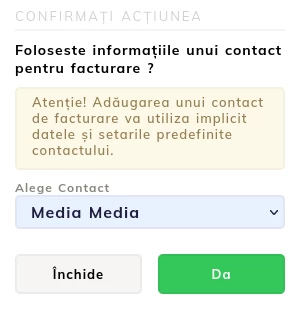
Merk: Hvis du ønsker å endre underleverandøren, kan du velge en annen kontakt, hvoretter vi bekrefter prosedyren.
For situasjoner der vi ønsker å fjerne kontakten fra tjenesten, vil Nullstill alternativet bli valgt.
Merk
- Tjenester som har fakturering på samme forfallsdato, men har forskjellige underleveranser, vil motta individuelle fakturaer for hver tjeneste separat
- Etter å ha tildelt en underleverandør til en tjeneste, vil statusen bli endret til "Venter", og etter at dataene er validert av salgsavdelingen, vil statusen bli endret til "Aktiv"