Filhåndtering med Filbehandler fra cPanel kontrollpanelet
Lær hvordan du bruker File Manager i cPanel for å administrere filer og mapper, inkludert kopierings-, flyttings-, slette- og redigeringsoperasjoner.
Introduksjon
- I denne veiledningen vil vi vise deg de nødvendige trinnene for å redigere og administrere filer i hostingkontoen gjennom Filbehandleren i cPanel kontrollpanelet.
Krav
- en cPanel-konto
Trinn
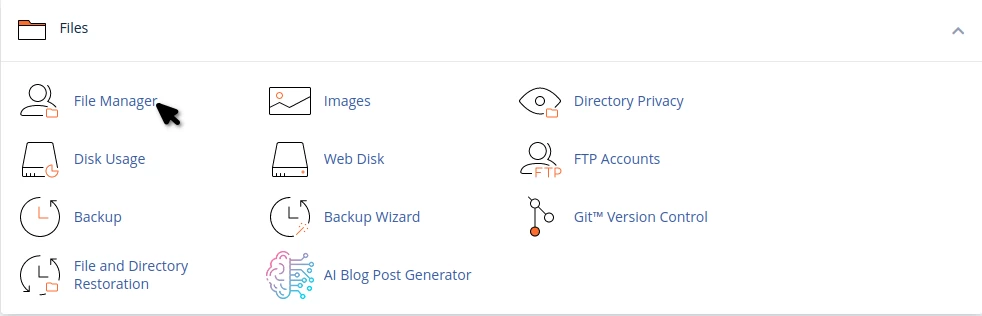
For å få tilgang til Filbehandling, logg inn på cPanel kontrollpanelet og gå til fanen Filer, hvor du klikker på Filbehandling ikonet.
Etter å ha åpnet vinduet for filbehandling, vil du kunne se både filene eller mappene og de nødvendige verktøyene for å redigere eller administrere dem, som følger:
1. Søk - søkevinduet oppe til høyre kan brukes til å søke etter en eller flere filer.
2. Innstillinger - Gjennom disse innstillingene kan du vise eller skjule skjulte filer (.dotfiles) i Filbehandleren og sette standardplasseringen der Filbehandleren vil åpne fra 4 forhåndsinnstilte steder
3. Verktøymeny - I denne menyen har du alle nødvendige verktøy tilgjengelig for redigering og administrasjon av filer og mapper innen Filbehandleren, som følger:

|
|
|
Fil - For å opprette en ny fil, naviger til katalogen der du vil opprette filen, klikk deretter på Fil-knappen i menyen. Et vindu vil åpne seg som ber om filnavn og ønsket filtype (f.eks. index.html), bekreft deretter ved å klikke på Opprett fil-knappen eller du kan avbryte ved å bruke Avbryt-knappen.
Mappe - For å opprette en ny mappe eller katalog, naviger til katalogen der du vil opprette mappen, klikk deretter på Mappe-knappen i menyen. Et vindu vil åpne seg og be deg omnavnet på mappen/katalogen, bekreft deretter med Opprett Mappe-knappen eller du kan avbryte med Avbryt-knappen.
Kopier - For å kopiere en fil eller en mappe/direktorium velg det du vil kopiere med et enkelt klikk på det og klikk på Kopier-knappen.
Et vindu vil åpne seg og spørre deg om stien til mappen der du vil kopiere filen eller mappen. Angi den aktuelle stien og klikk på Kopier fil(er).
Flytt - For å flytte en fil eller en mappe/katalog, velg det du vil flytte med et enkelt klikk på det og klikk på Flytt-knappen.
Et vindu vil åpne seg og spørre deg om stien til mappen/katalogen hvor du vil flytte filen eller mappen. Skriv inn riktig sti og klikk Flytt fil(er).
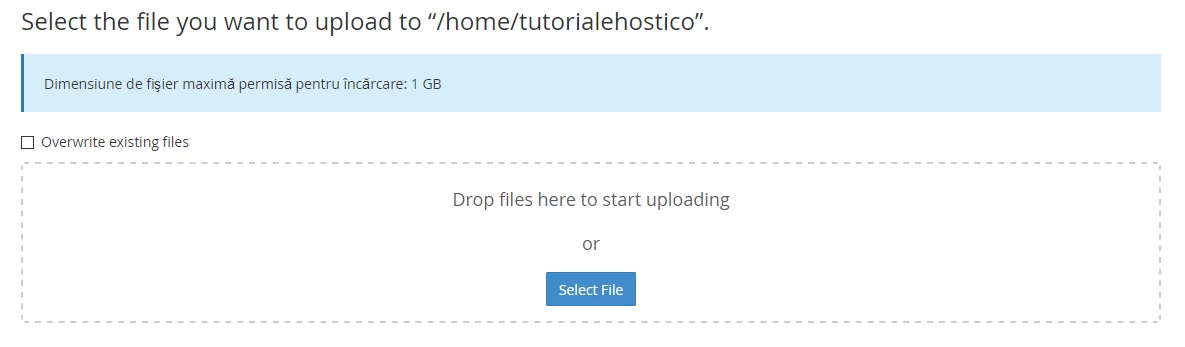
Last opp - For å laste opp en fil eller et arkiv (zip, GZip eller Bzip2) gjennom Filbehandler-grensesnittet, naviger til ønsket katalog og klikk deretter på Last opp-knappen.
Opplastingsvinduet åpnes der du, ved å bruke Velg fil -knappen, kan velge ønsket fil eller arkiv fra din personlige datamaskin. Hvis du oppdaterer filer på serveren og de allerede eksisterer i en eldre versjon, må du merke av for Overskriv eksisterende filer -boks for å overskrive dem.
Last ned - For å laste ned én eller flere filer, velg dem og trykk på Last ned-knappen. Hvis du ønsker å laste ned flere filer eller en hel mappe, anbefaler vi å bruke en komprimeringsmetode som du finner detaljer om litt lenger ned.
Slett - For å slette en eller flere filer eller mapper, velg dem og trykk på Slett-knappen. Et vindu vil åpne seg for å bekrefte slettingen. Hvis du vil at slettingen skal være permanent, krysser du av i bekreftelsesboksen (ignorer flytting til papirkurven), ellers blir filene bare flyttet til papirkurven og vil forbli på serveren.
Gi nytt navn - For å gi nytt navn til en fil eller mappe, velg den og trykk på knappen Gi nytt navn. Et vindu vil åpne seg der du kan endre filnavnet og bekrefte med knappen Gi nytt navn til fil eller Avbryt hvis du ikke lenger ønsker å gi det nytt navn.
Rediger - Med Rediger-knappen kan du åpne filer for redigering med en tekstbehandler. For å redigere en fil, velger du den og trykker på Rediger-knappen.
HTML-editor - Det er en rudimentær kodeeditor som lar deg redigere og opprette HTML-sider. Redigeringsprogrammet inneholder de grunnleggende verktøyene til en HTML-editor (stil, formatering, skriftfarger, tabeller, osv.)

Vis - Med denne knappen kan du vise media eller tekstfiler. Velg bildet av tekstfilen og trykk på Vis knappen. Filen åpnes i en ny fane, hvor du kan se bildet eller teksten i filen.
Utdrag - For å utdrage en fil som er komprimert, velg filen du vil utdrage og klikk på Utdrag-knappen. Et vindu vil åpne hvor du må angi stien der du vil utdrage filene. Hvis du angir en sti som ikke eksisterer, vil Filbehandleren opprette katalogen og utdrage filen til den.
MERK - Filbehandleren kan kun trekke ut filer som er komprimert/arkivert i Zip, GZip og BZip2 formater.
Komprimering - For å komprimere en eller flere mapper/filer, velg mappene/filer og klikk på Komprimer. Et vindu vil åpne seg der du markerer ønsket arkivformat og spesifiserer navnet på arkivet, deretter bekrefter du med knappen Komprimer Fil(er)
MERK - De fleste av disse funksjonene vil vises for deg i en liten meny hvis du høyreklikker på filene eller mappene i filbehandleren