Veiledninger • Webuzo
Visning av ressurser og VPS-forbruk i Webuzo administrasjonspanelet
Finn ut hvordan du kan se ressursene og forbruket til en VPS i Webuzo-panelet, inkludert informasjon om CPU, RAM, disk og datatrafikk.
Visninger 1604Oppdatert 3 zilePublisert den 11/10/2018ved Cătălin A.
⚠️ Merknad: Denne artikkelen inneholder utdaterte eller ikke-lenger aktuelle opplysninger. Enkelte instruksjoner, kommandoer eller konfigurasjoner kan kanskje ikke fungere korrekt. For oppdaterte løsninger, sjekk den nyeste dokumentasjonen eller kontakt supportteamet.
Introduksjon
Denne veiledningen forklarer hvordan du kan se ressursene som er tildelt en VPS med Webuzo-kontrollpanelet, samt deres forbruk.
Krav
- en VPS med et Webuzo-panel og tilgangen til detaljene
Trinn å følge
- etter å ha logget inn på Webuzo-panelet, se etter "Server Info"-seksjonen på hovedsiden

- I denne seksjonen er det mulig å se ressursene tildelt til VPS, samt deres nåværende belastningsstatus.
- ved valg av ikonet
 åpner et nytt vindu som viser "CPU Information" navnet og modellen av prosessoren, maksimal frekvens, cache-minnet og antall kjerner, "CPU Utilization" den nåværende belastningen på prosessoren.

- ved valg av ikonet
 åpnes det et nytt vindu som viser "RAM Information" den totale mengden RAM minne tildelt VPS-en, den virtuelle SWAP-minnet og mengden RAM som er brukt.

- ved valg av ikonet
 åpnes et vindu som viser:
- "Diskinformasjon" det totale tildelte lagringsområdet for VPS, "Diskbruk" den brukte diskplassen.

2. "Inodes Informasjon" og "Inodes Utnyttelse" det maksimale antallet filer som kan skrives til VPS samt det nåværende antallet som er brukt.

- ved å velge ikonet
 åpnes et vindu som viser tildelt datatrafikk for VPS-en samt forbruket for inneværende måned.
MERK: Hostico setter ingen begrensninger på datatrafikk på noen solgte pakker, enten det er delt eller VPS, derfor vil status alltid være ubegrenset.

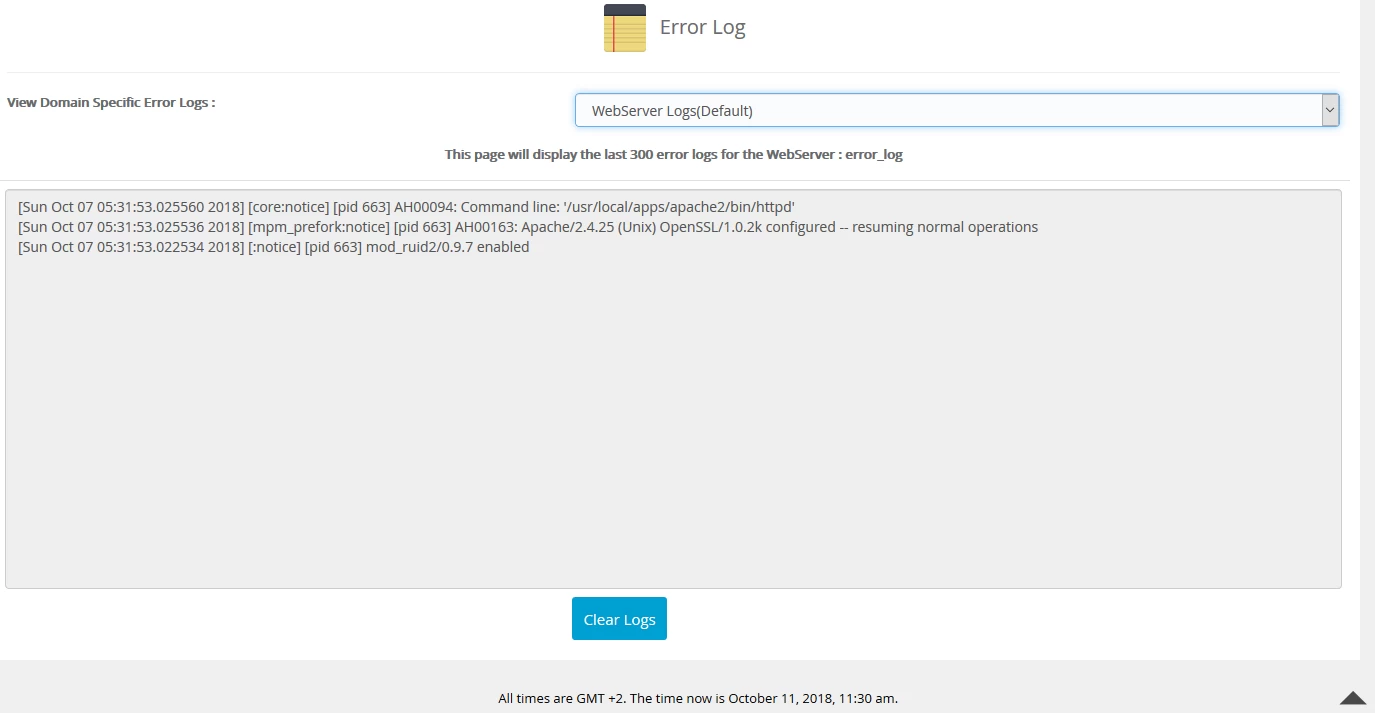
- ved valg av ikonet
 åpner et vindu som viser serverens feillogger. Knappen
  vil slette loggene.