Veiledninger • Apper
Automatisk konfigurasjon av en e-postkonto i Outlook på Android
I denne veiledningen vil vi gå gjennom de nødvendige trinnene for å konfigurere en e-postinnboks i Outlook-applikasjonen på Android-operativsystemer.
1
Visninger 1889Oppdatert 2 aniPublisert den 11/06/2018ved Sebastian S.
Introduksjon
- I tutorialen nedenfor vil vi presentere de nødvendige trinnene for å konfigurere en postkasse i Android Outlook-appen ved å bruke den automatiske metoden.
- Vi vil bruke postkassen office@demo.hostico.ro som et konfigurasjonseksempel.
Krav
- Påloggingsinformasjon for e-postkonto.
- Outlook-applikasjonen installert på smarttelefonen.
Trinn
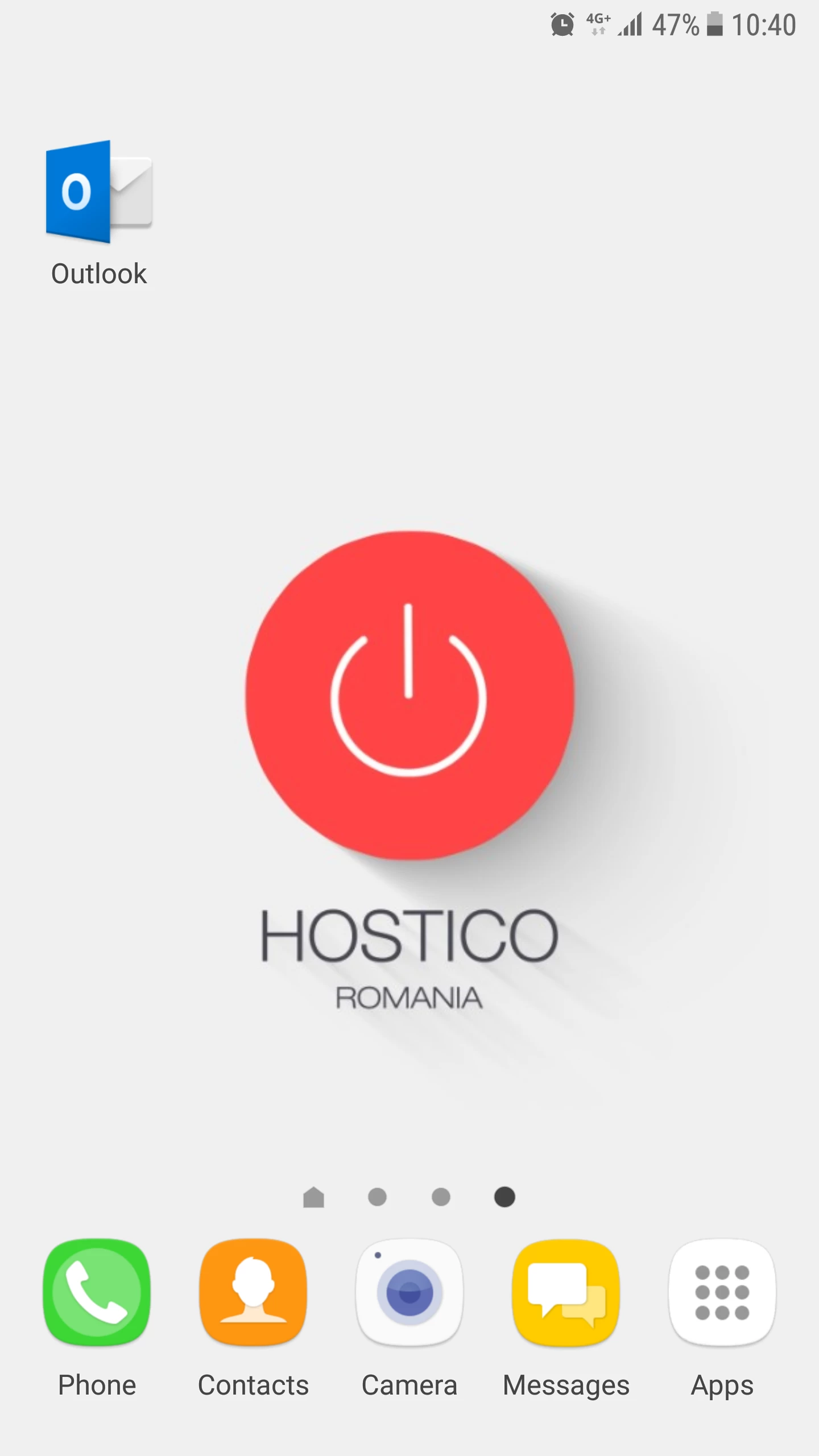
- Åpne Outlook applikasjonen.
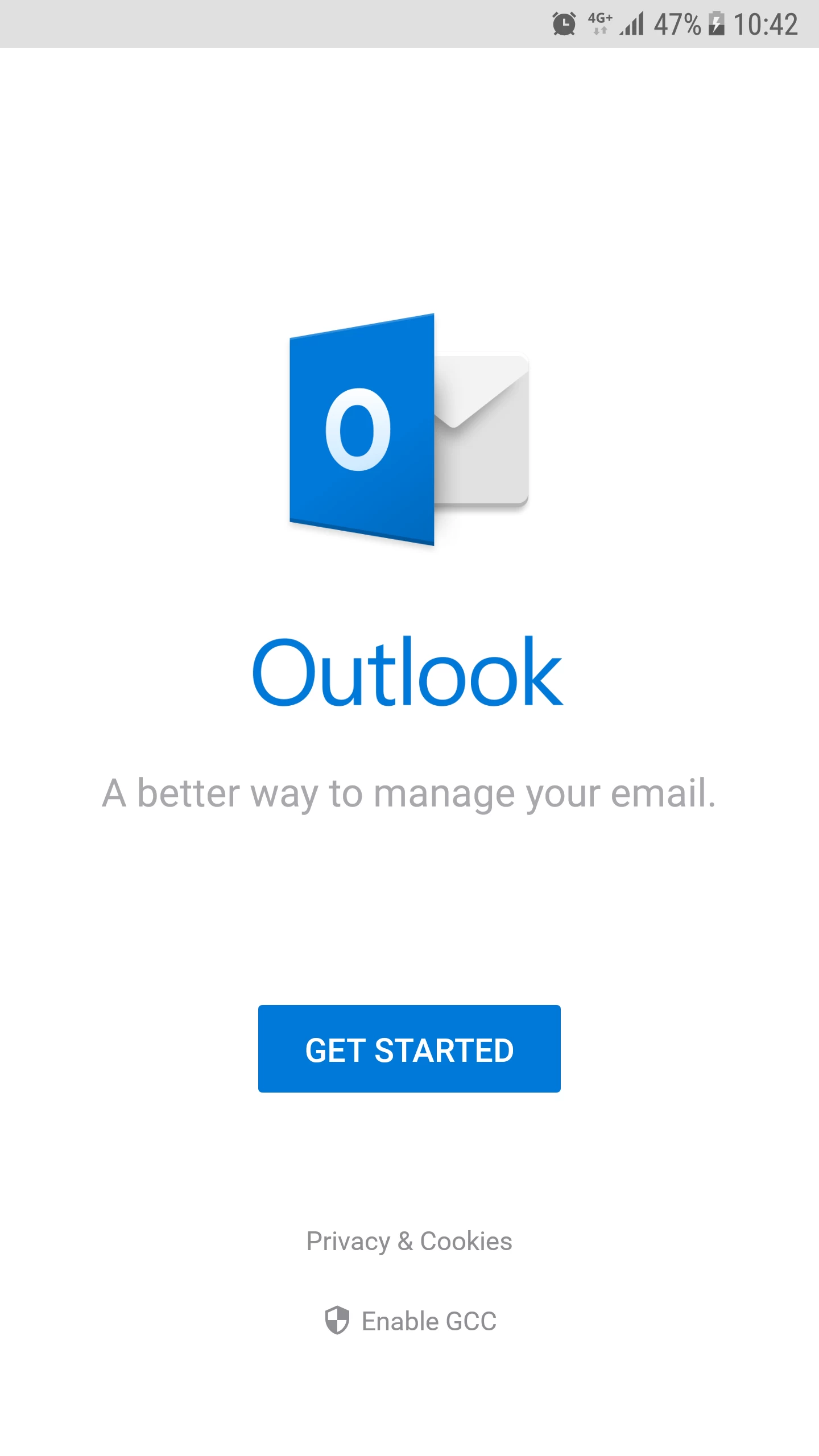
- Vi velger Kom i gang.
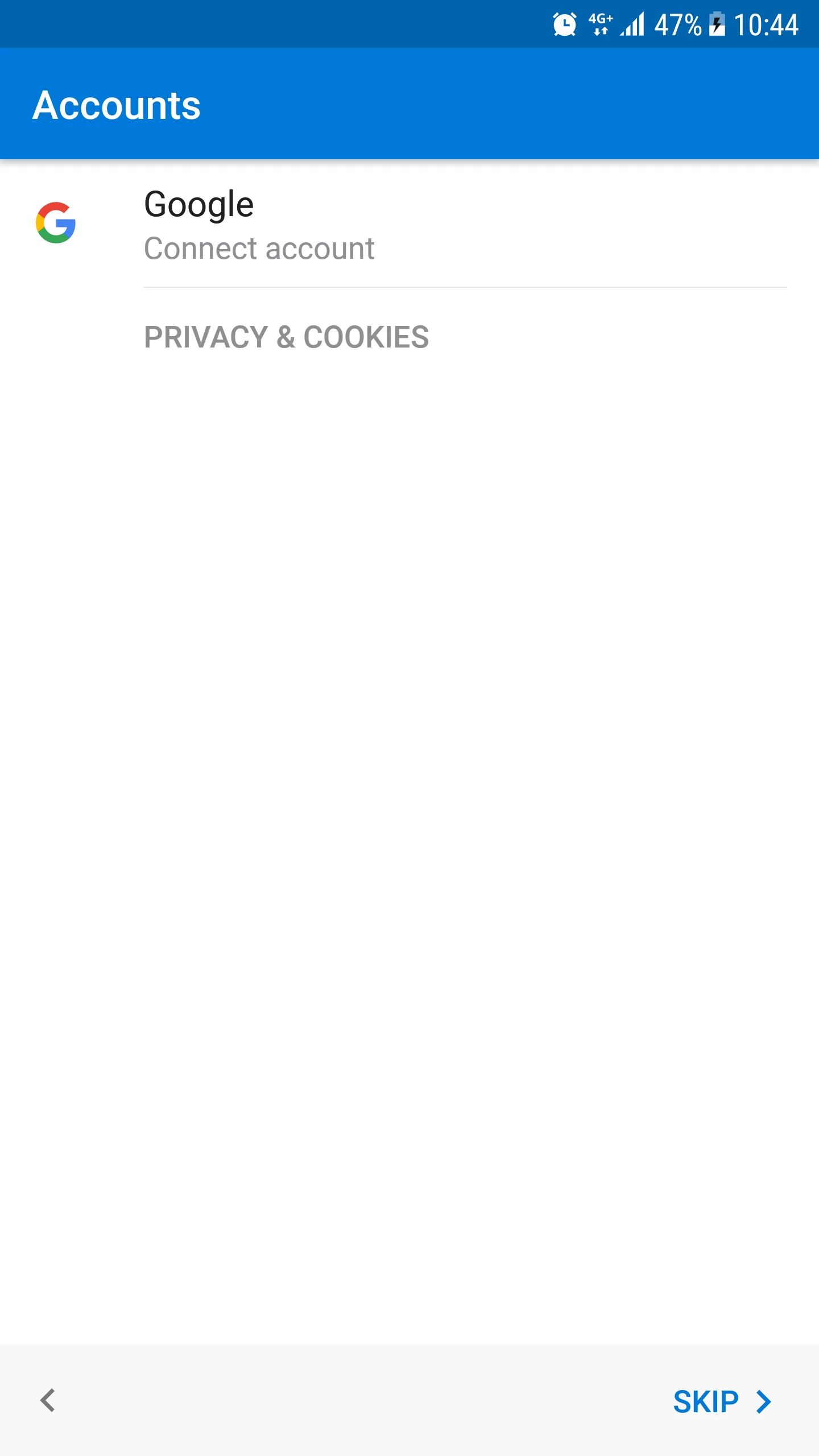
- Vi velger Hopp over.
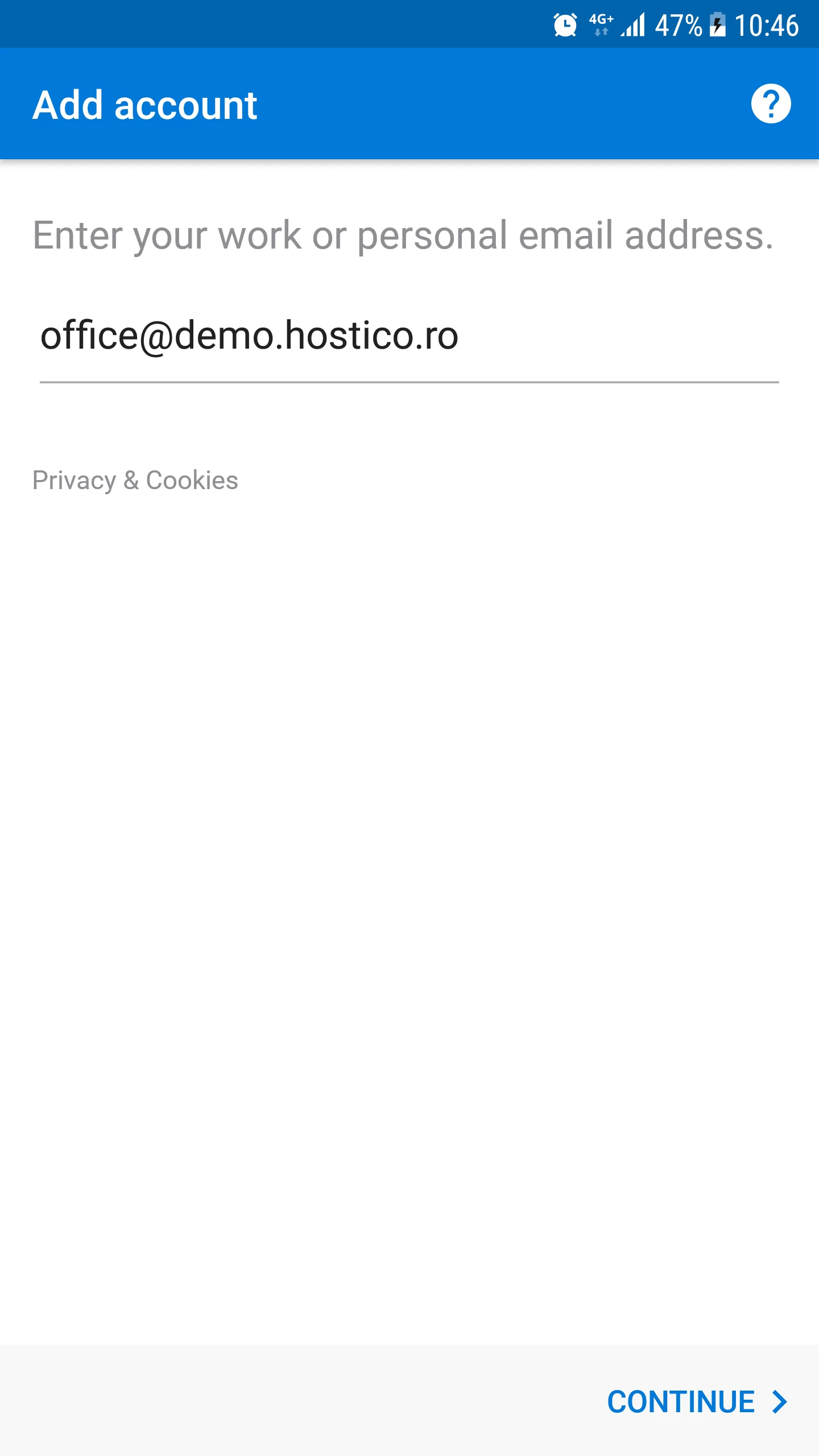
- Vi går inn i e-postboksen i feltet, deretter trykker vi på Fortsett knappen.
- I neste vindu vil vi sette ønsket kontotype: Yahoo, Google, Microsoft Exchange, IMAP, osv. For å konfigurere en e-postboks som er hostet på Hostico servere, velger vi IMAP alternativen.
***Valgfri Trinn***
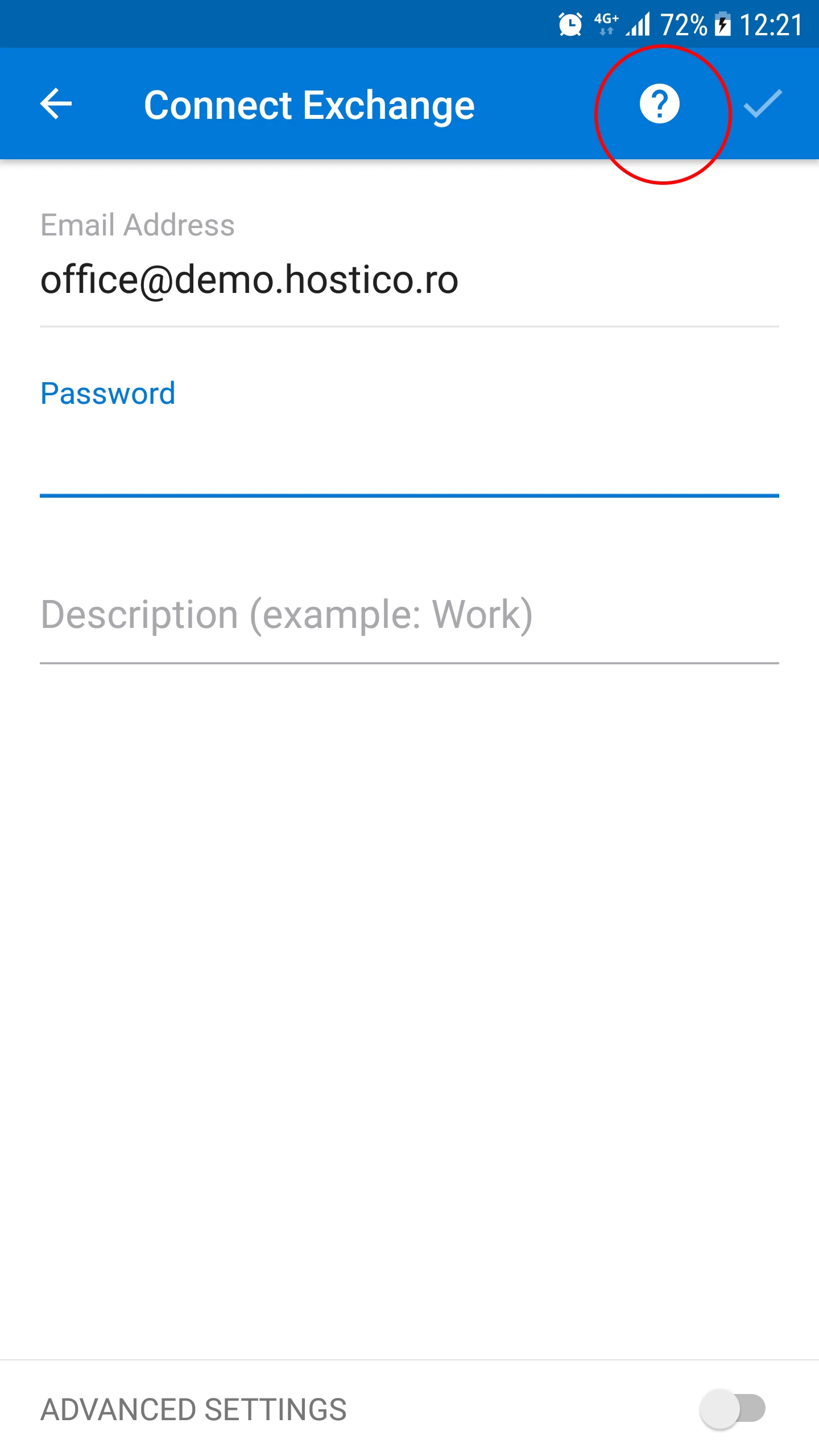
- Hvis applikasjonen ikke ber oss om å velge kontotype, må vi gjøre dette manuelt. Vi vil trykke på "?" symbolet i øverste høyre hjørne.
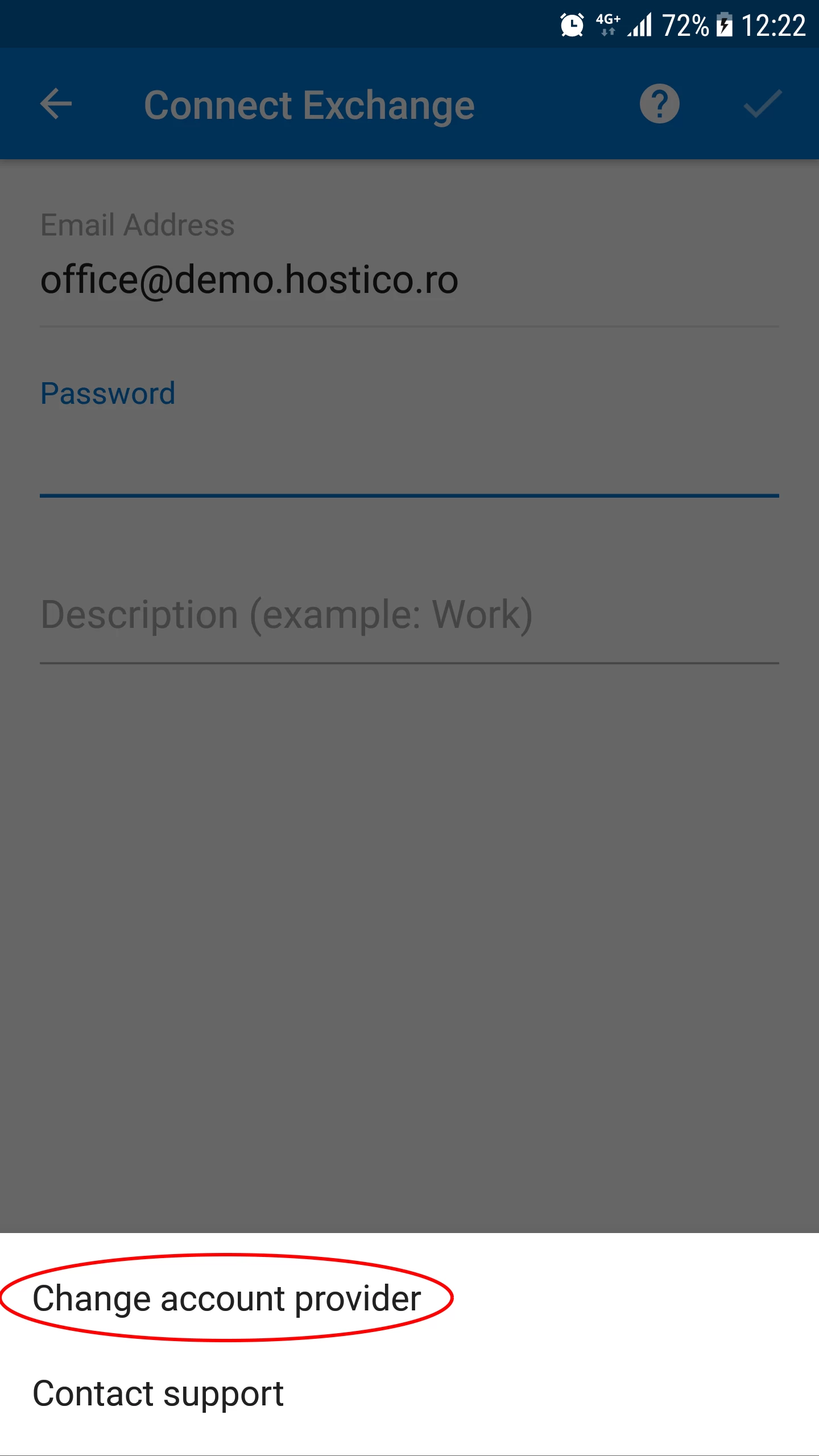
- Herfra vil vi klikke på Endre kontoleverandør.
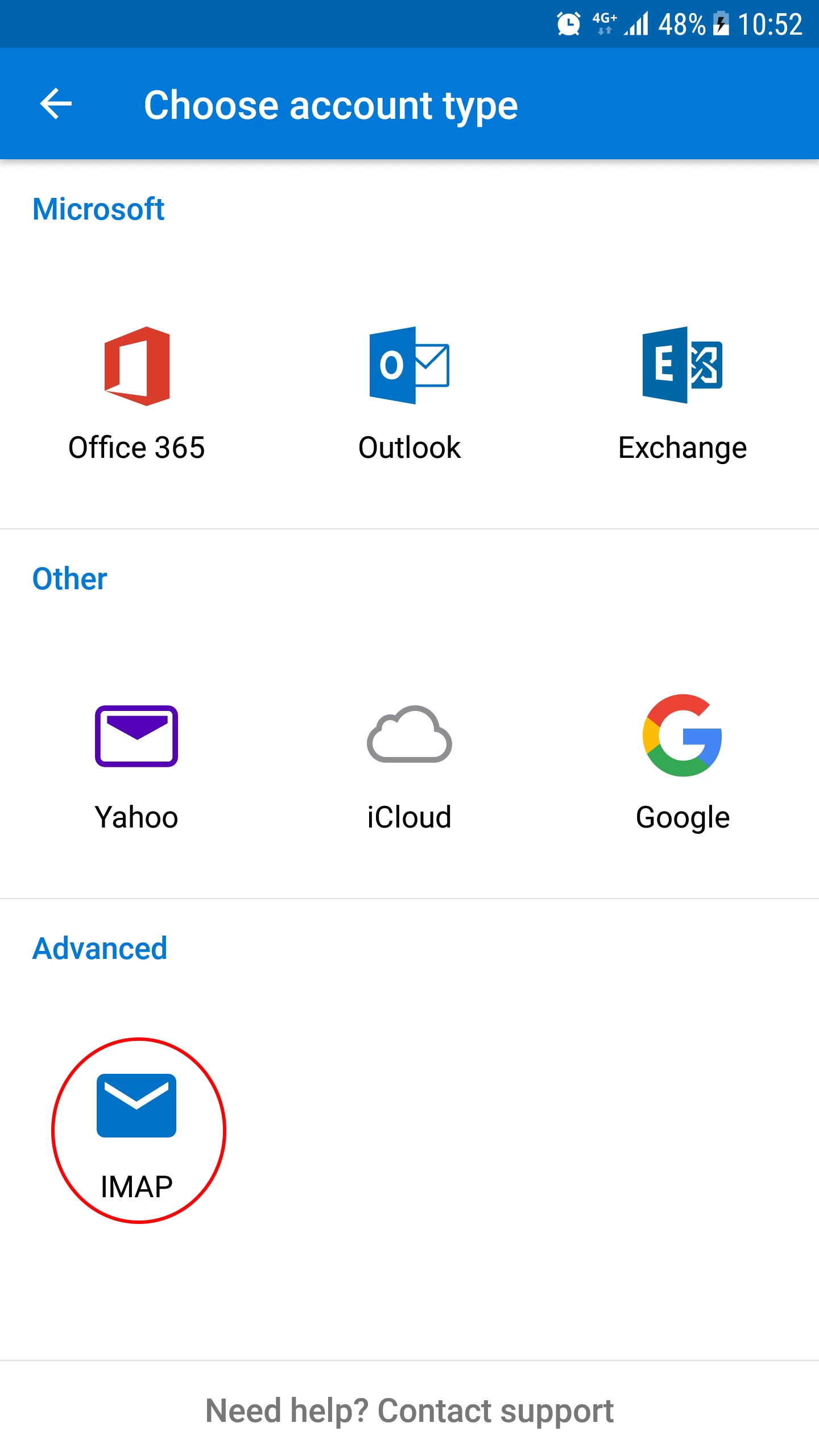
- I neste vindu vil vi sette ønsket kontotype: Yahoo, Google, Microsoft Exchange, IMAP, osv. For å konfigurere en e-postboks som er hostet på Hostico servere, velger vi IMAP alternativen.
***Fullføring av valgfrie trinn***
- Vi fortsetter å sette opp e-postboksen.
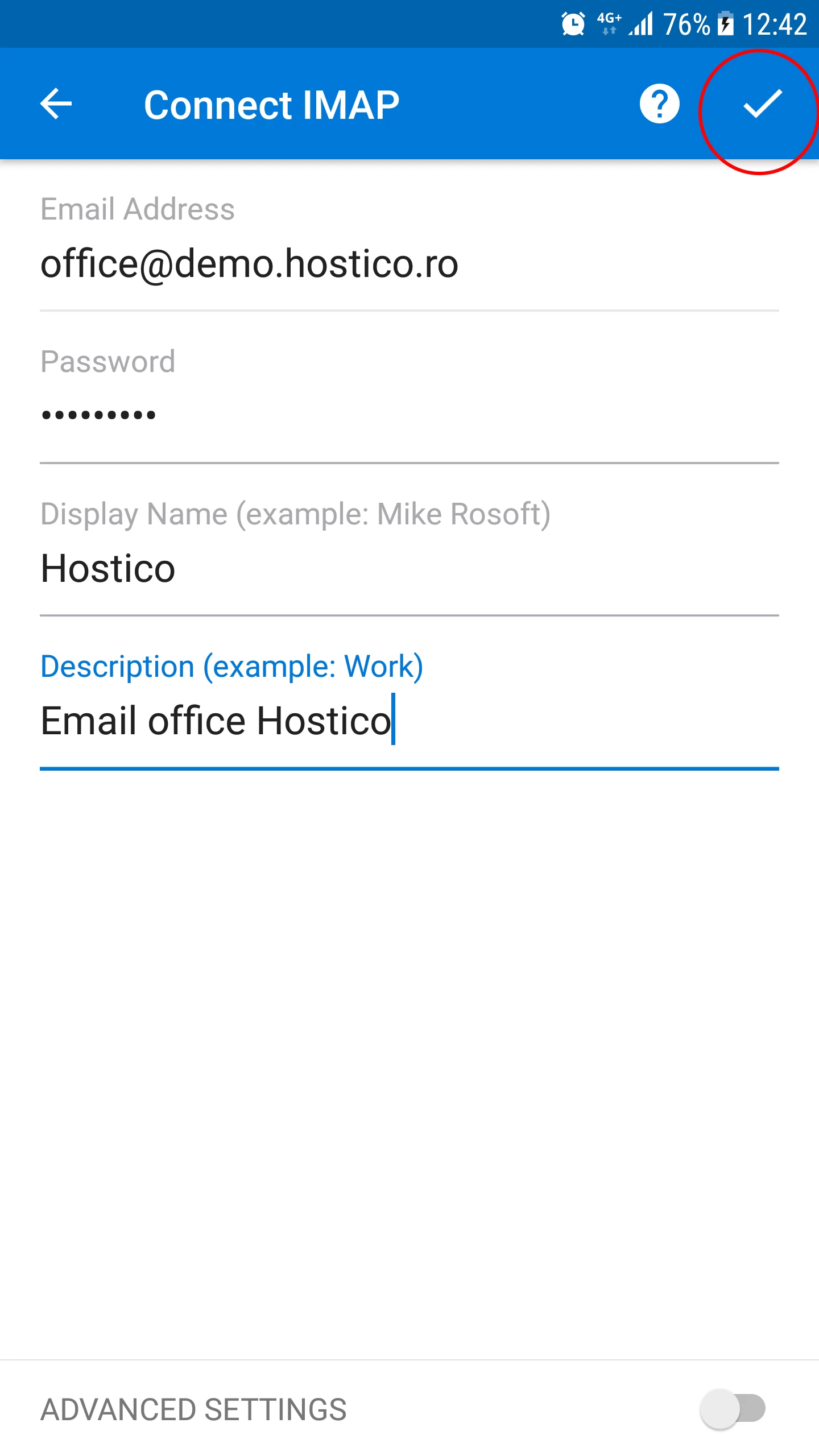
- I det neste vinduet vil vi kunne fylle ut feltene:
-E-postadresse -- e-postboksen.
-Passord -- passordet for e-postboksen.
-Visningsnavn -- et navn som vil vises i Fra-feltet på destinasjonen.
-Beskrivelse -- en kort beskrivelse av postkassen. - Etter å ha fylt ut feltene, klikker vi på knappen med symbolet "✓", i øverste høyre hjørne.
- Hvis vi mottar en advarsel angående SSL-sertifikatet, vil vi trykke Aksepter sertifikat.
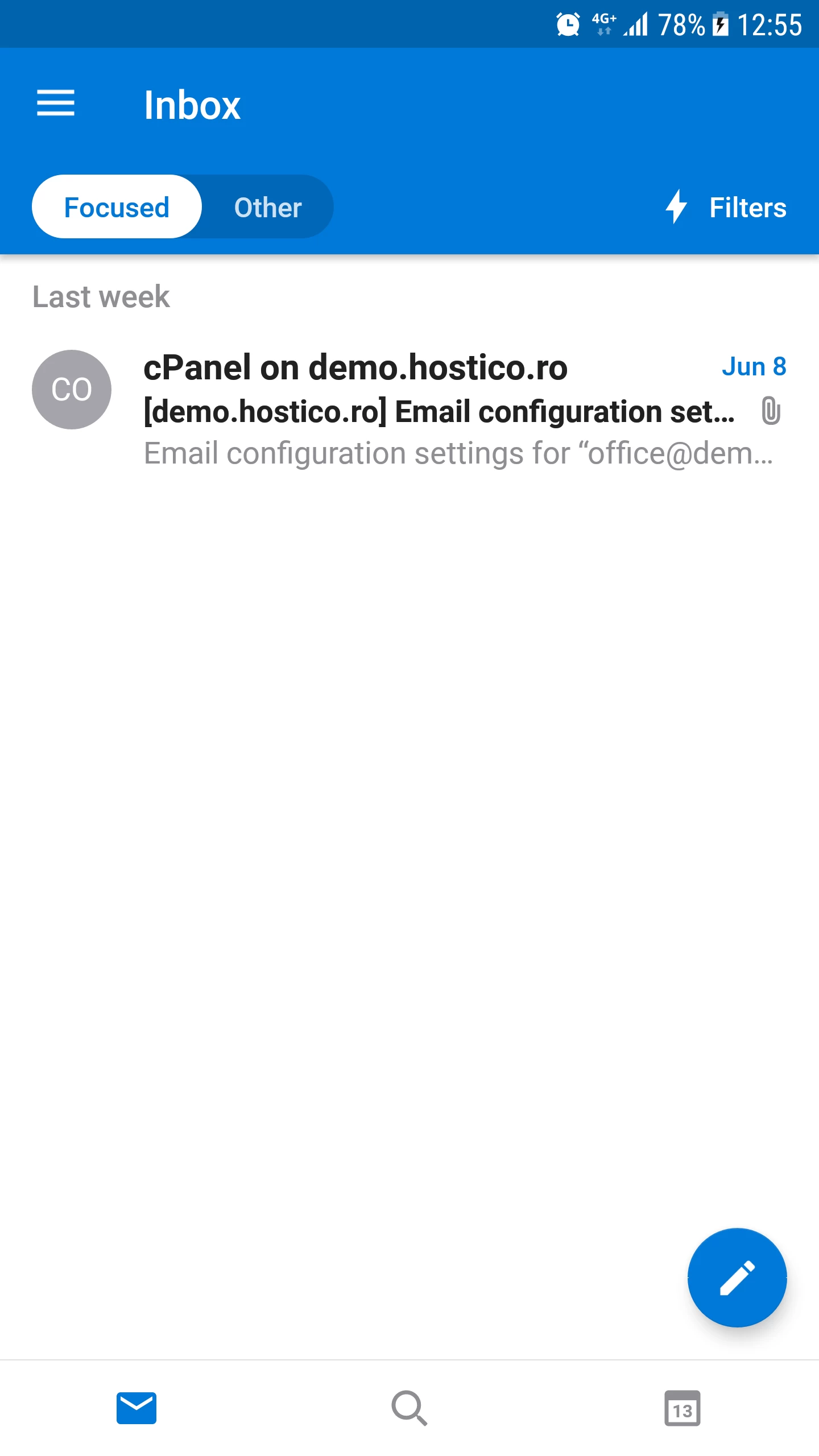
- Dersom alt gikk bra, vil vi bli møtt med en suksessmelding.
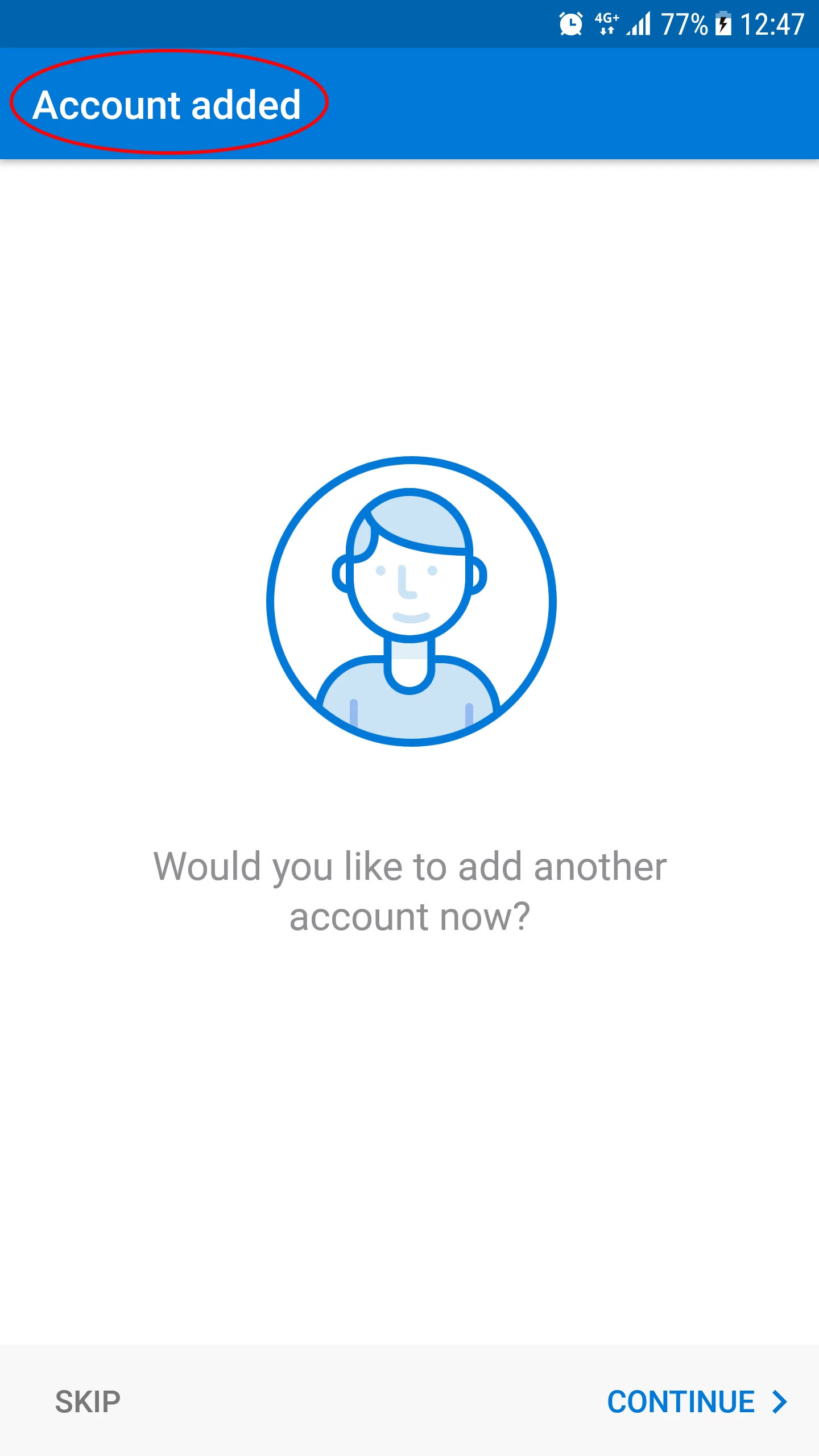
- For å se e-postene fra postkassen, klikker vi på HOPP OVER knappen nederst til venstre.
- En kort opplæring om Outlook vil vises. Hvis vi ikke ønsker å følge denne opplæringen, klikker vi igjen på HOPPE OVER nederst til venstre.
- I tillegg vil vi kunne bruke e-postboksen.