Installasjon av SSL-sertifikat i Magento 1.9
Installer SSL-sertifikat i Magento 1.9 med denne detaljerte guiden. Sikre nettstedet ditt ved å automatisk omdirigere fra HTTP til HTTPS.
Introduksjon
- I denne tutorialen vil vi presentere trinnene som er nødvendige for å implementere et SSL sertifikat i applikasjonen Magento 1.9, ved hjelp av innstillingene som er tilgjengelige i administrasjonsdelen av applikasjonen. Etter at disse trinnene er fullført, vil alle usikrede tilgang til nettstedet (med https://domeniu.tld) bli omdirigert til den sikre varianten (med https://domeniu.tld), og all trafikk mellom nettstedets besøkende og serveren vil bli kryptert.
- Som et eksempel vil vi bruke underdomenet demo.hostico.ro.
Krav
For å fullføre trinnene, trenger vi følgende:
- Autentiseringsdetaljer for Magento 1.9 administrasjonspanelet.
- Et SSL-sertifikat installert på hostingkontoen og domenet der Magento 1.9-applikasjonen kjører.
Trinn
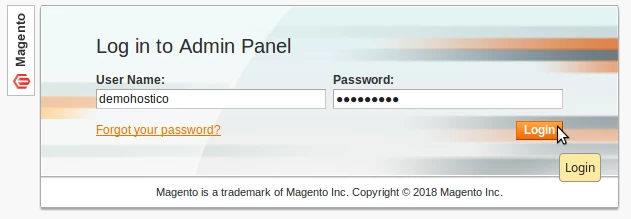
- Først logger vi inn på Magento 1.9 administrasjonspanelet ved å få tilgang til domain.tld/AdminAddress (den foretrukne adressen satt av deg under installasjonen av Magento 1.9 applikasjonen).
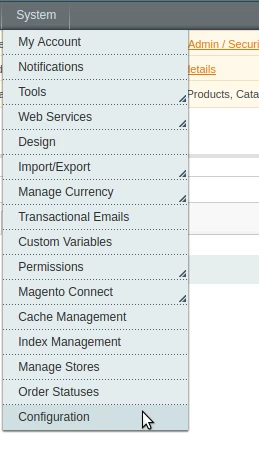
- Når vi er autentisert, klikker vi på System fra navigasjonslinjen, deretter klikker vi på Konfigurasjon.
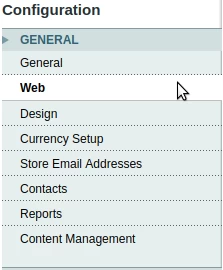
- Vi velger Web fra Generelt seksjonen av navigasjonslinjen på venstre side av siden.
- Kategorier av innstillinger relatert til applikasjonen vil vises. Vi vil klikke på Sikker kategorien.
- Sikkerhetsinnstillingene for applikasjonen vil bli lastet.
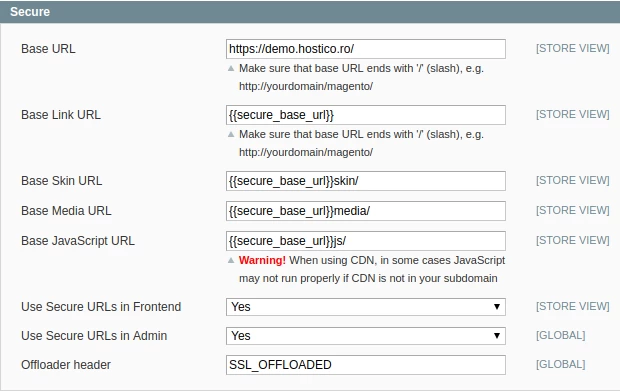
- Fra her er vi interessert i feltene BaseBase URL : vil vi sette nettstedet med https:// . I vårt tilfelle https://demo.hostico.ro/ vil bli https://demo.hostico.ro/ (vi har lagt til 's' til https://).
-Bruk sikre URL-er i frontend: skal være satt til Ja.
-Bruk sikre URL-er i admin: skal være satt til Ja.
- Etter å endre feltene vil vi klikke på knappen Save Config , øverst på siden
 .
. - Fra og med nå vil all usikret tilgang til nettstedet bli omdirigert til den sikre versjonen. Tilsvarende vil ressurser (bilder, css-kode, js, html, osv.) fra kildekoden til nettstedet bli lastet via HTTPS-protokollen.

- Hvis omdirigeringen til HTTPS versjonen ikke skjer automatisk, kan vi redigere .htaccess-filen i rotmappen der Magento-applikasjonen er installert og sette inn følgende linjer på slutten av filen:
RewriteEngine på
RewriteCond %{HTTPS} av
RewriteRule (.*)https://%{HTTP_HOST}%{REQUEST_URI}
.htaccess-filen kan redigeres med Filbehandleren i cPanel.
Det kan finnes tilfeller der nettleseren, selv etter å ha fulgt disse trinnene, viser advarsler om at nettstedet er usikkert (det vises et "gult hengelås" i adressefeltet eller andre advarselsmeldinger).
Usikret domene med SSL
Disse advarselsmeldingene representerer ikke et problem med SSL-sertifikatet.
Advarslene skyldes ressurser fra kildekoden til nettstedet, som fortsatt lastes inn via HTTP-protokollen. For at nettstedet skal være sikkert og for å unngå advarsler, må alle linker i kildekoden til nettstedet lastes inn via HTTPS-protokollen.
Selv om applikasjonen automatisk endrer linkene i kildekoden til nettstedet til å bruke HTTPS-protokollen, kan noen av disse ikke konverteres. Dette problemet kan være forårsaket av en plugin eller modul, av temaet som brukes, av kodestykker lagt til manuelt i nettstedets filer, og så videre.
For å sjekke hvilke linker som fortsatt er på HTTP-protokollen, kan vi høyreklikke på nettstedet, og deretter velge Vis kildekode. Herfra kan vi søke i kildekoden til nettstedet med tastekombinasjonen CTRL + F, etter linker som inneholder HTTP://.
Linkene som finnes må endres manuelt for å bruke HTTPS-protokollen. Disse linkene kan finnes enten i PHP-koden til nettstedet eller i databasen.